家族や友だちにYouTubeのチャンネル一覧を送る(Plainfeedのフィード共有)
要約
- Plainfeedのフィードはリンク1つで送れます。受け取った人はログインなしで、そのチャンネルをそのまま追加できます。
- リンクの中にチャンネルの一覧が入っているので、サーバーには保存されません。1つのリンクにチャンネルは50件までです。
- 送ったあとにフィードを変えても、送ったリンクはそのままなので、変えたらもう一度送る必要があります。
「このチャンネルだけ見てね」と子どものスマホでチャンネルを1つずつ登録したり、友だちによく見るチャンネルの名前をメッセージで1つずつ送ったりしたことがあるかもしれません。Plainfeedでは、チャンネルをまとめたフィードをリンク1つで送れます。
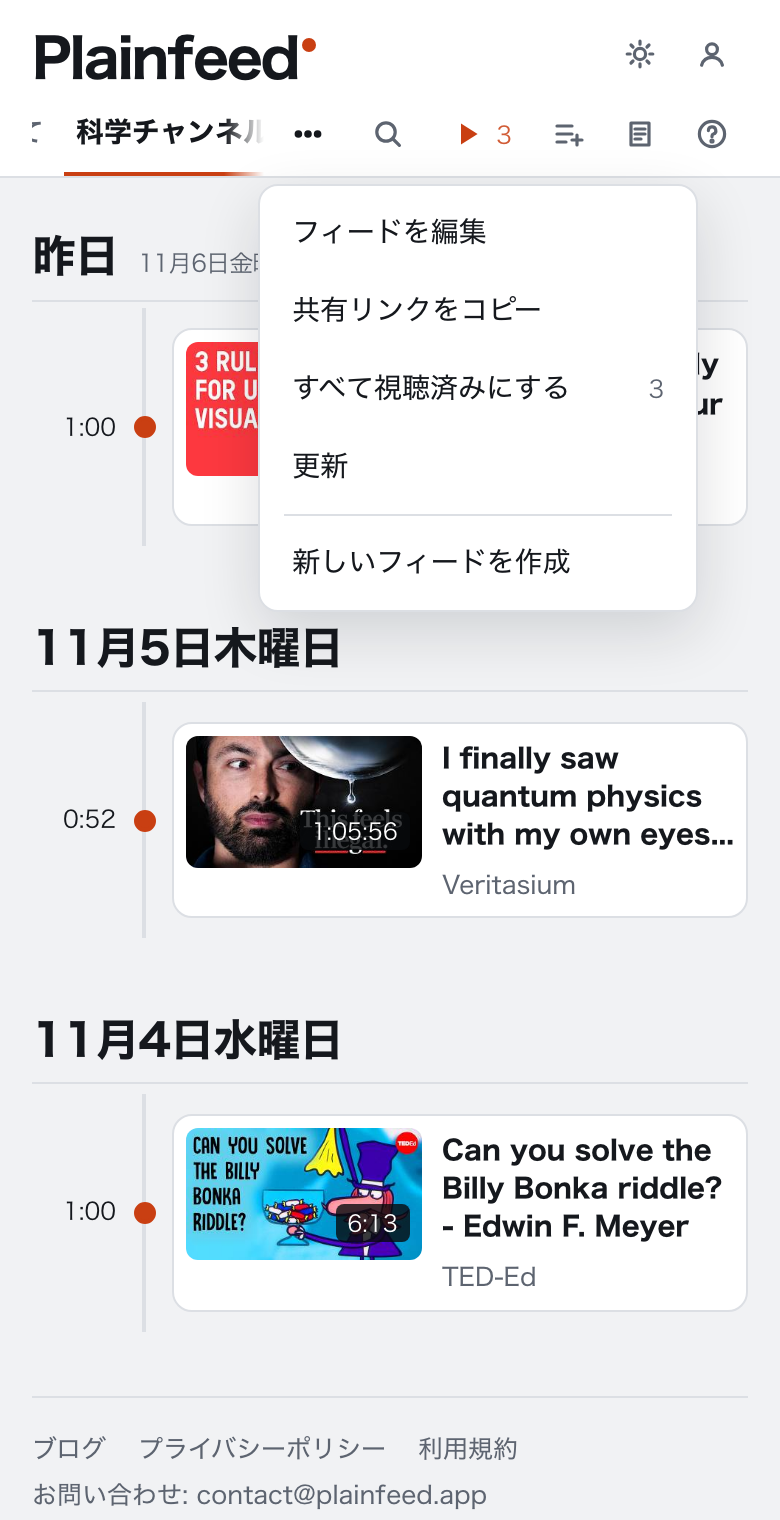
送る側
結論:フィードのタブで ⋯ → 共有リンクをコピー を押して、メッセージに貼り付ければ完了です。
- 送りたいチャンネルをフィードにまとめます。タブの列の + フィード(フィードがすでにあれば ⋯ → 新しいフィードを作成)で名前を決めて、チャンネルにチェックを入れます。
- そのフィードのタブで ⋯ → 共有リンクをコピー を押します。
- コピーしたリンクをメッセージアプリやSMSで送ります。
フィード名も一緒に届くので、「子ども向け科学チャンネル」のように受け取る人がわかりやすい名前がおすすめです。
受け取る側
結論:リンクを開くとチャンネル一覧の画面が出て、フィードごと追加するか、チャンネルだけ追加できます。
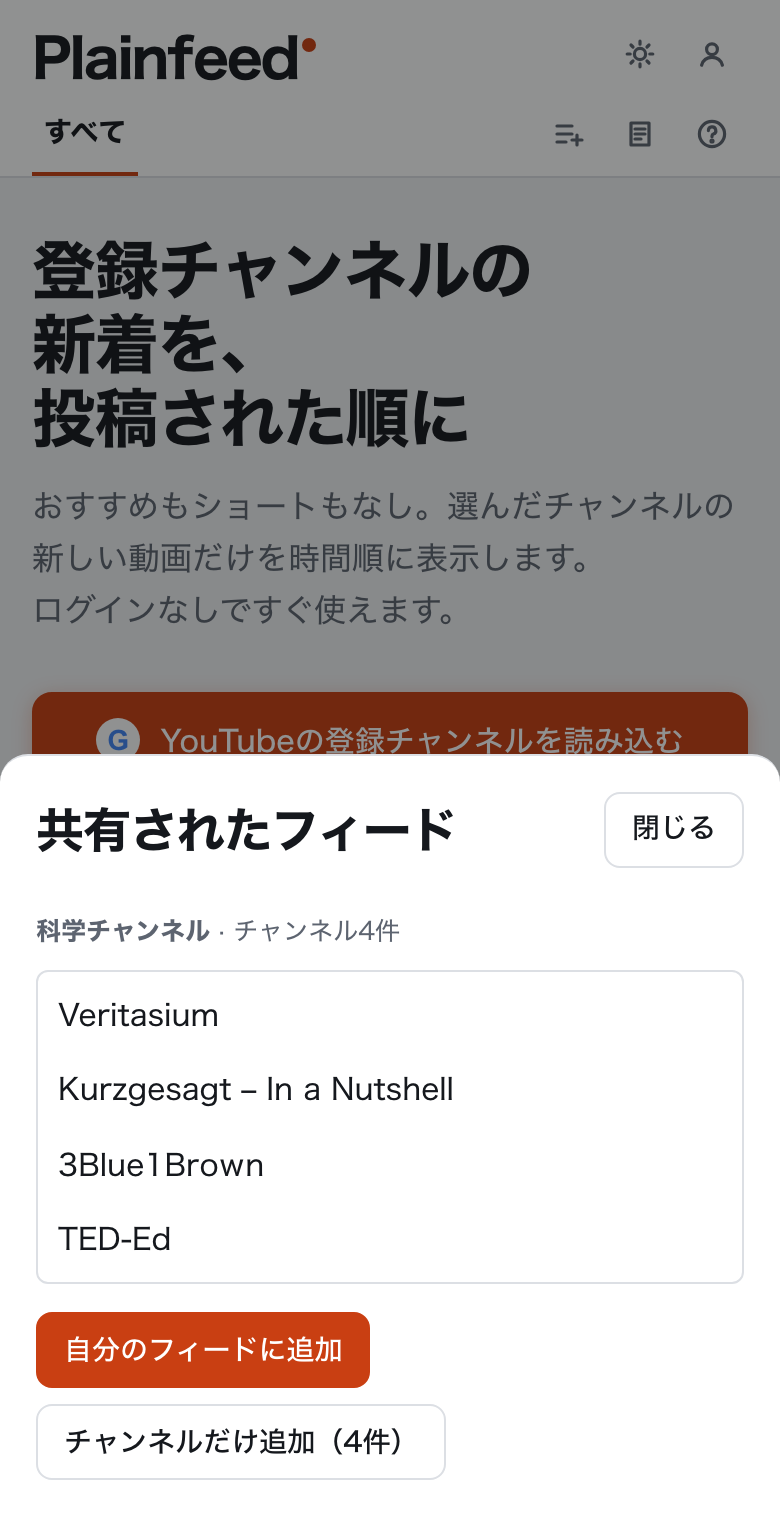
- 自分のフィードに追加:フィード名とチャンネルがそのままフィードのタブとして入ります。
- チャンネルだけ追加:フィードは作らず、チャンネルだけを自分のチャンネル一覧に追加します。
ログインは不要で、スマホのブラウザですぐ開けます。すでにフィードが3件あるときは、削除するフィードを1つ選ぶとその場所に入り(削除したフィードのチャンネルは残ります)。追加するとチャンネルが100件を超える場合は、先にチャンネルを削除する必要があります。
知っておくと便利なこと
- リンクの中にチャンネルの一覧が入っているので、サーバーには保存されません。そのため1つのリンクにチャンネルは50件までです。
- 送ったあとにフィードを変えても、送ったリンクは変わりません。チャンネルを変えたら、リンクをもう一度送ってください。
- 受け取った人が追加した一覧は、その人のものです。送った側があとから変えたり消したりすることはできません。
おわりに
チャンネルの一覧を言葉で説明する代わりにリンク1つで渡せば、受け取った人はボタン1つで同じ画面を見られます。ボタンの詳しい説明は使い方のフィード共有にあります。