子どもに見せるYouTubeチャンネルを先に選ぶ(Plainfeed設定例)
要約
- チャンネルをフィードにまとめるとタブができ、そのタブには選んだチャンネルの新着動画だけが表示されます。おすすめもショートもありません。
- 1本だけ再生するならタイムラインの動画を開き、続けて再生するなら ▶ 連続再生 を押します。コメントは 折りたたむ で閉じられます。
- 保護者が先にチャンネルを選び、そばで再生するときに便利です。
Plainfeedは、選んだYouTubeチャンネルの新着動画だけを、おすすめやショートなしで投稿順に表示するウェブサイトです。家で子どもに動画を見せるときに使えるよう、場面ごとの設定例をまとめました。
最初にすること:見せるチャンネルをフィードにまとめる
結論:フィードを1つ作ると、選んだチャンネルだけが表示されるタブが1つできます。
- ホーム画面の チャンネルのURLで追加 からチャンネルを追加します。ログインは不要で、一度追加すればそのまま使えます。YouTubeの登録チャンネルから選びたいときは YouTubeの登録チャンネルを読み込む を押します。
- タブの列の + フィード を押して名前を決め、チャンネルにチェックを入れて 保存 を押します。フィードがすでにあれば、タブの列の端の ⋯ → 新しいフィードを作成 を選びます。
- そのフィードのタブを開いた状態でブラウザのブックマークに追加しておくと、次からはブックマークを開くだけでそのフィードが表示されます。
フィードは3件、1つのフィードにチャンネルを50件まで入れられます。1つのチャンネルを複数のフィードに入れることもできます。
子どもごと、曜日ごとに見るチャンネルを分ける
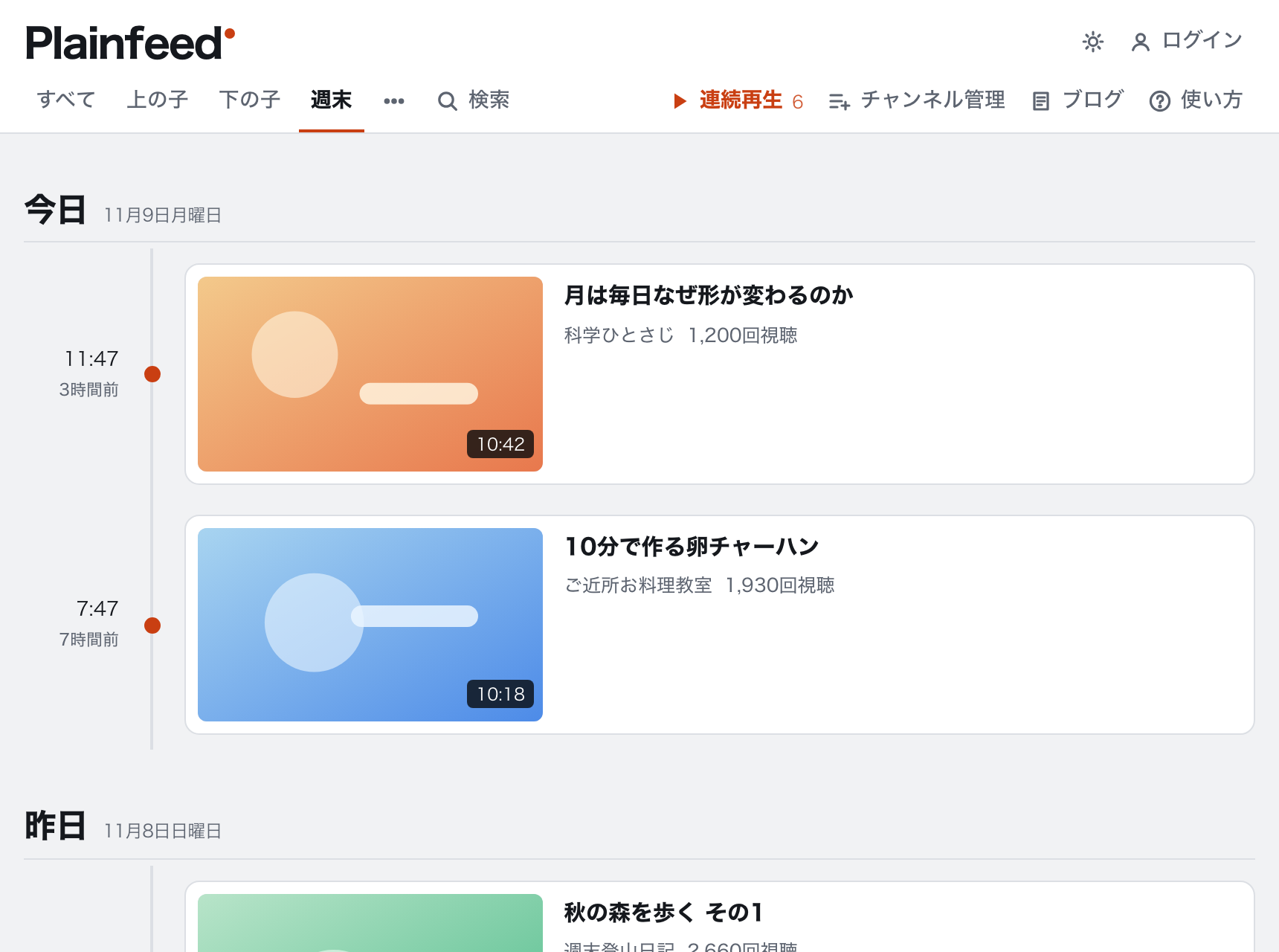
設定:フィードに「上の子」「下の子」や「平日」「週末」のような名前を付けます。
見せるときにそのタブを開くと、フィードに入れたチャンネルの新着動画だけが表示されます。追加したチャンネルをまとめて見たいときは すべて のタブを開きます。
1本だけ見せて終わりにする
設定:特にありません。タイムラインから動画を開くと、その1本だけが再生されます。
次の動画には進みません。コメントが気になるときは、動画の下の 折りたたむ で閉じられます。
選んだチャンネルの動画だけを続けて再生する
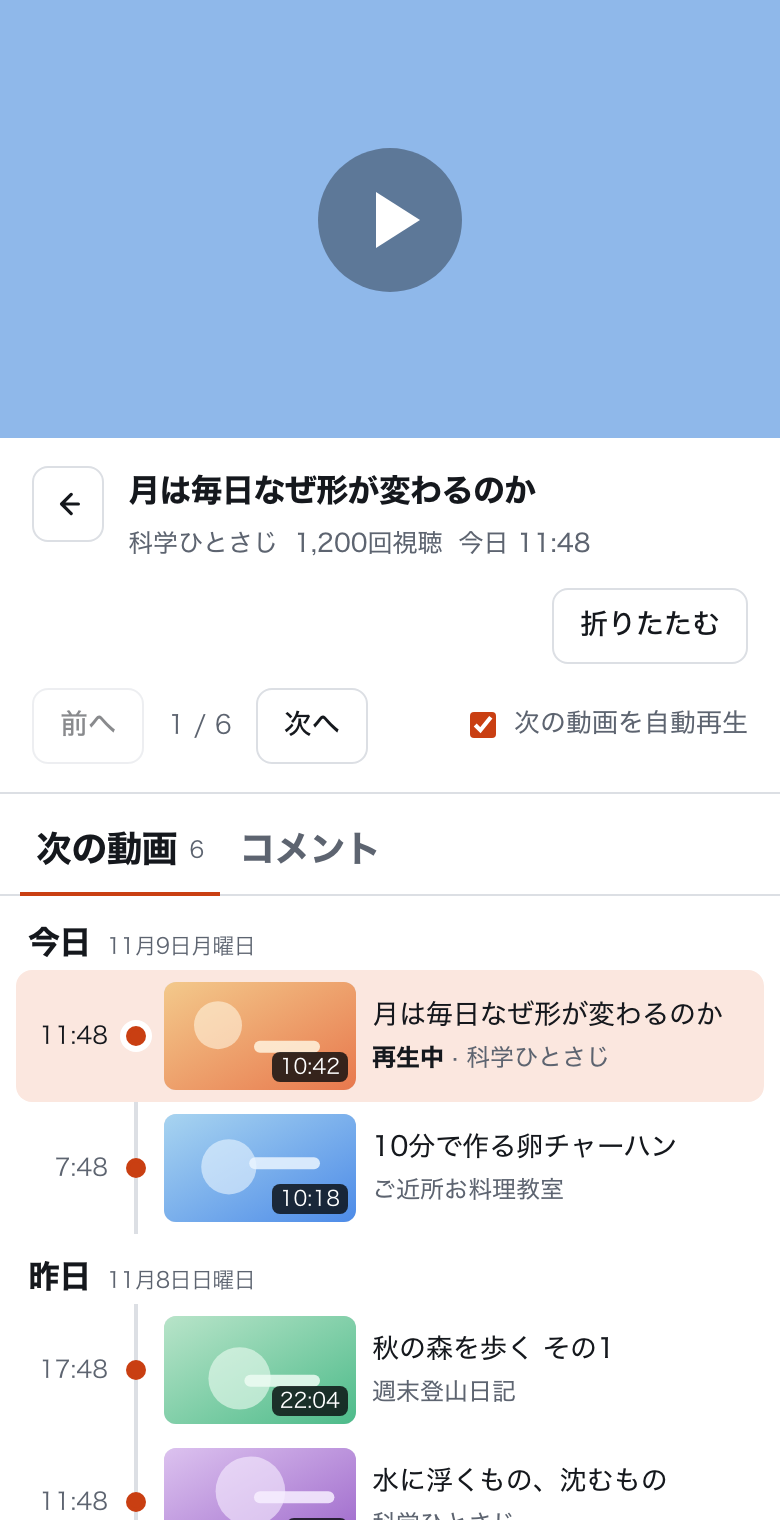
設定:フィードのタブで ▶ 連続再生(スマホでは数字付きの▶)を押します。
そのフィードの未視聴の動画が新しい順に再生されます。1本終わるごとに止めたいときは、プレーヤーの下の 次の動画を自動再生 をオフにします。一度オフにすると、次回もオフのままです。
見せる動画をさらに絞り込む
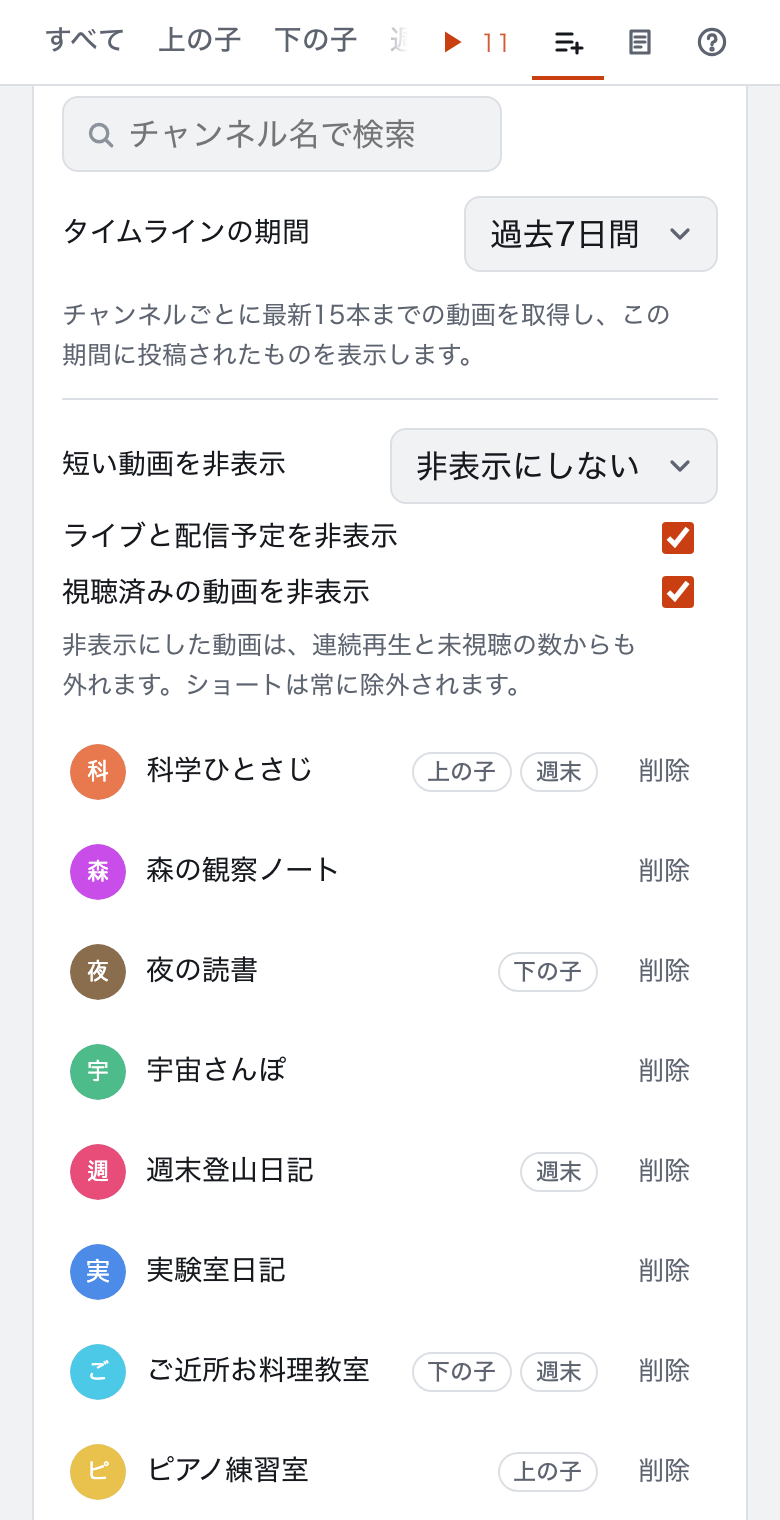
設定:チャンネル管理で非表示にするものを決めます。
チャンネル管理(スマホでは右上のアイコン)→ 追加したチャンネル で選べます。
- 視聴済みの動画を非表示:まだ見ていない動画だけを残します。
- 短い動画を非表示:5分・10分・20分未満から選んで隠し、長い動画だけを残します。
- ライブと配信予定を非表示:投稿済みの動画だけを残します。
- タイムラインの期間:過去7・14・30日間から選びます。
一度設定すると、「すべて」とすべてのフィードのタブに適用されます。
パソコンやタブレットで大きく見せる
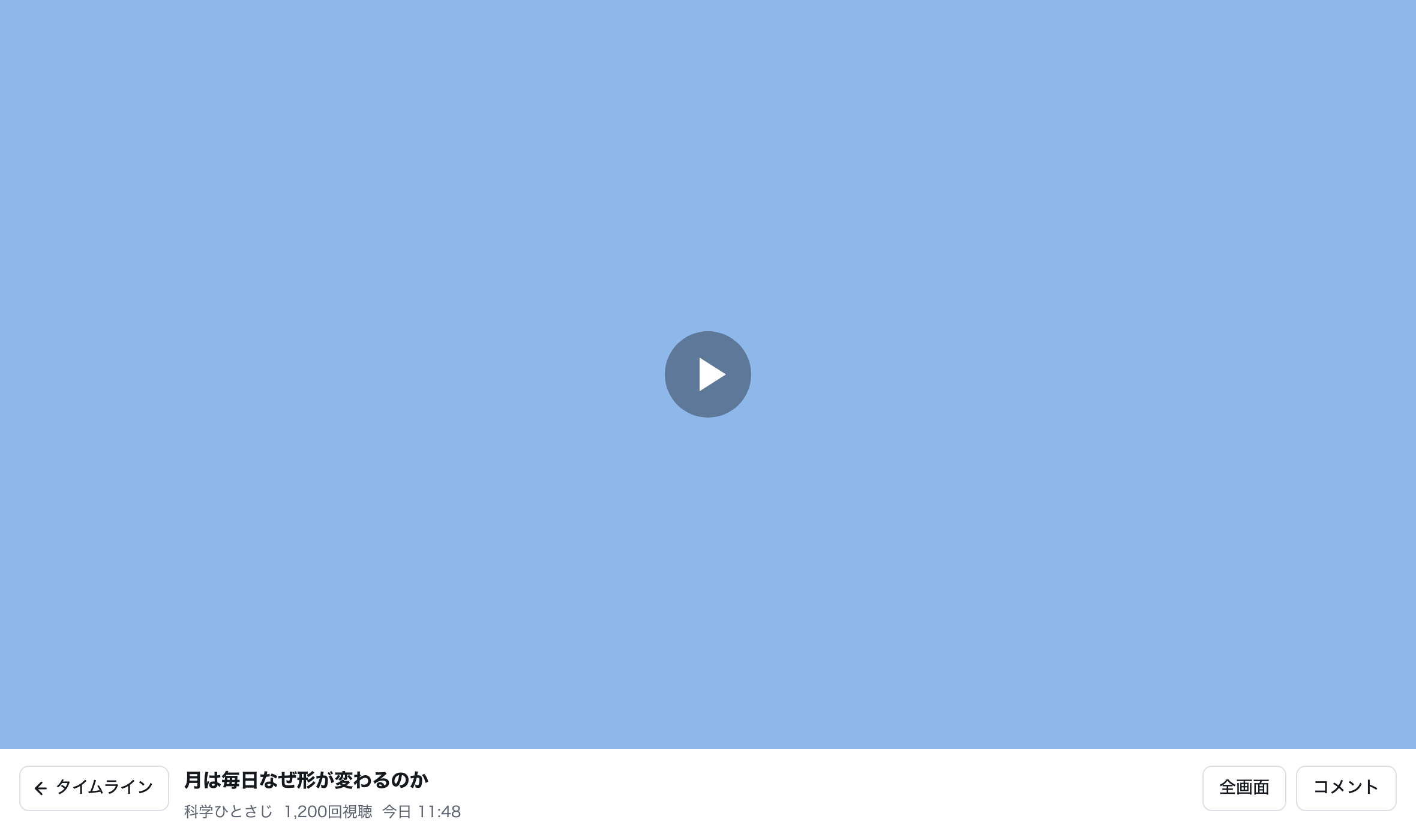
設定:フィードのタブから動画を開き、動画の下の 折りたたむ を押します。
- フィードに入れたチャンネルの動画だけが表示されるので、YouTubeのホームのおすすめや再生履歴は画面に出ません。
- 折りたたむ を押すとサイドパネルのコメントが閉じて動画が大きくなり、そのブラウザでは次回も閉じた状態で動画が開きます。
- パソコンでは動画の下の 全画面 を押すと、ブラウザのタブやアドレスバーまで隠れます。
家族のスマホでも同じチャンネル一覧を使う
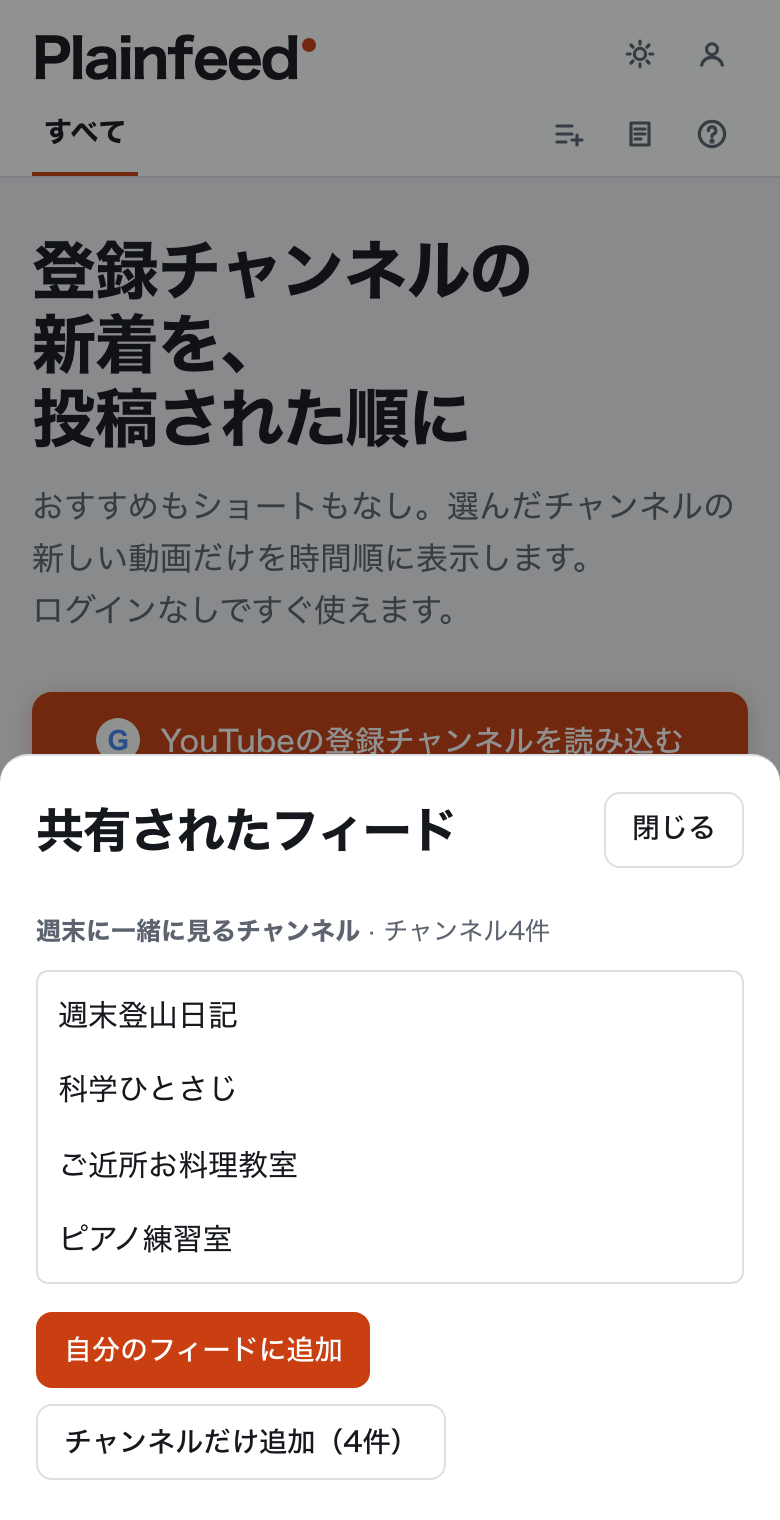
設定:フィードのタブで ⋯ → 共有リンクをコピー を押して、リンクを家族に送ります。
受け取った人はリンクを開いて 自分のフィードに追加 を押すだけです。ログインは不要です。1つのリンクにチャンネルを50件まで入れられます。フィードを変えたあとは、新しいリンクを送れば大丈夫です。すべての端末で同じGoogleアカウントにログインすれば、チャンネルとフィードは自動で同期されます。
やりたいこと別の設定
| やりたいこと | 設定 |
|---|---|
| 見るチャンネルを先に分ける | タブの列の + フィード |
| そのフィードをすぐ開く | フィードのタブをブックマーク |
| 1本だけ再生する | タイムラインから動画を開く |
| 続けて再生する | フィードのタブで ▶ 連続再生 |
| 1本ごとに止める | 次の動画を自動再生 をオフ |
| コメントを隠す | 動画の下の 折りたたむ |
| 見た動画を隠す | 視聴済みの動画を非表示 |
| ライブを外す | ライブと配信予定を非表示 |
| 長い動画だけ残す | 短い動画を非表示 |
| 家族にチャンネル一覧を送る | ⋯ → 共有リンクをコピー |
おわりに
見せるチャンネルを先にタブで分けておくと、再生するときに選ぶ手間が減ります。ボタンの詳しい説明は使い方に、共有の手順はチャンネル一覧を送る記事にあります。ご質問があれば [email protected] までお知らせください。