Plainfeedのはじめかた(YouTubeの登録チャンネルを読み込んですぐ見る)
要約
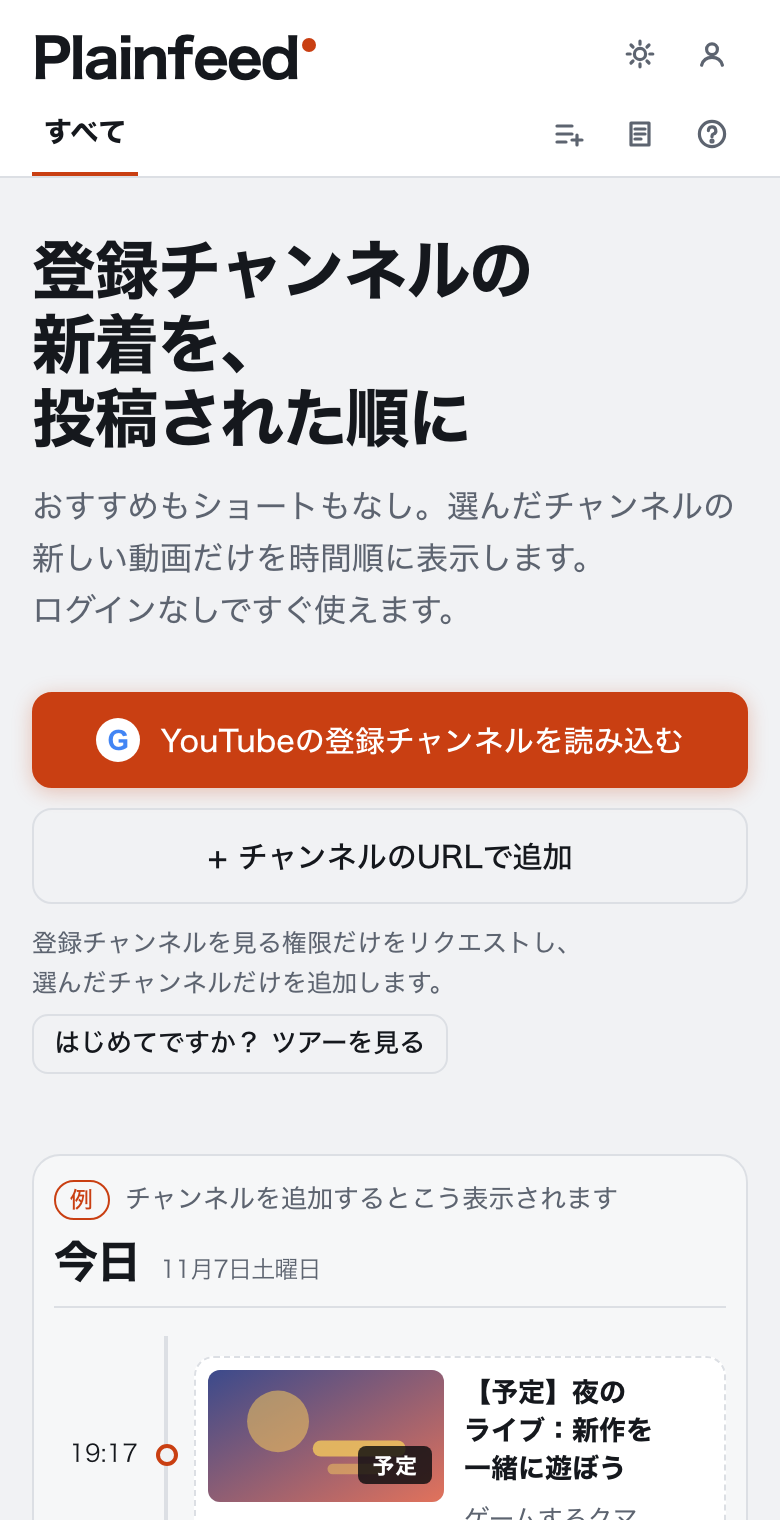
- ホーム画面の YouTubeの登録チャンネルを読み込む を押し、登録チャンネルから追加したいものだけを選べば、すぐにタイムラインができます。
- Googleには登録チャンネルを見るための読み取り専用の権限だけをリクエストします。Googleアカウントを使いたくなければ、チャンネルのURLを貼り付けても追加できます。
- 読み込んだ一覧は、YouTubeのポリシーにより30日ごとに再読み込みが必要です。25日を過ぎるとタイムラインの上にボタンが出ます。
Plainfeedは、選んだYouTubeチャンネルの新しい動画だけを、おすすめやショートなしで投稿された順に表示するウェブサイトです。登録やインストールは不要で、ブラウザですぐ使えます。この記事では、はじめて開いたときにやることだけを順番に書きました。
1. 登録チャンネルを読み込む
結論:Googleアカウントを選んで権限を許可し、追加したいチャンネルにチェックを入れれば完了です。
- plainfeed.appを開き、YouTubeの登録チャンネルを読み込む を押します。
- YouTubeで使っているGoogleアカウントを選び、YouTubeアカウントの表示(読み取り専用)の権限を許可します。
- 登録チャンネルの一覧が出たら、追加したいチャンネルだけを選びます。最初はどれも選ばれていません。すべて選択 や名前の検索ですばやく選べます。
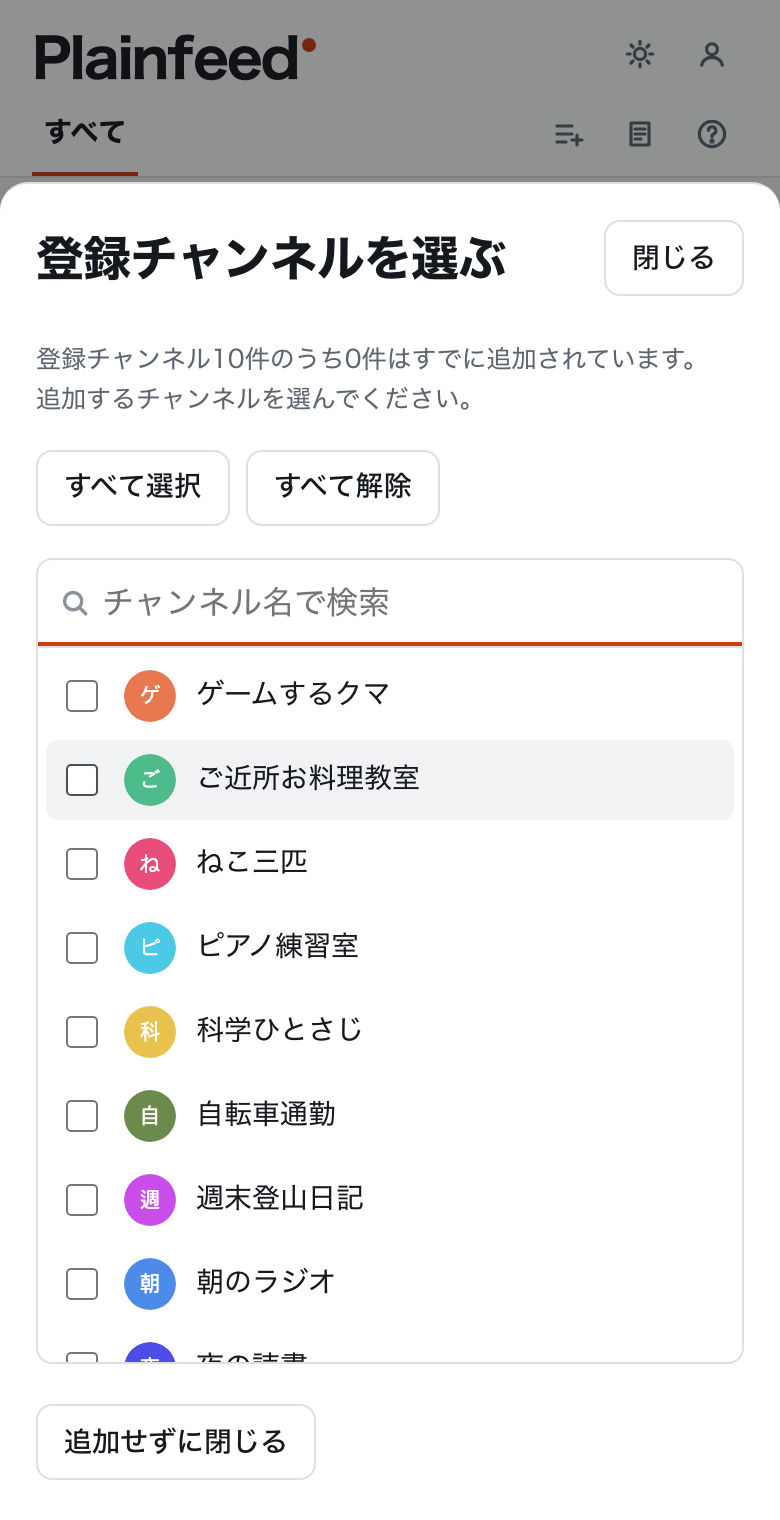
チャンネルは100件まで追加できます。登録が多い場合は、よく見るチャンネルから先に追加して、あとからチャンネル管理で増やしても大丈夫です。
2. タイムラインを見る
結論:新着動画が投稿された時刻の順に並び、オレンジの点はまだ見ていない動画です。
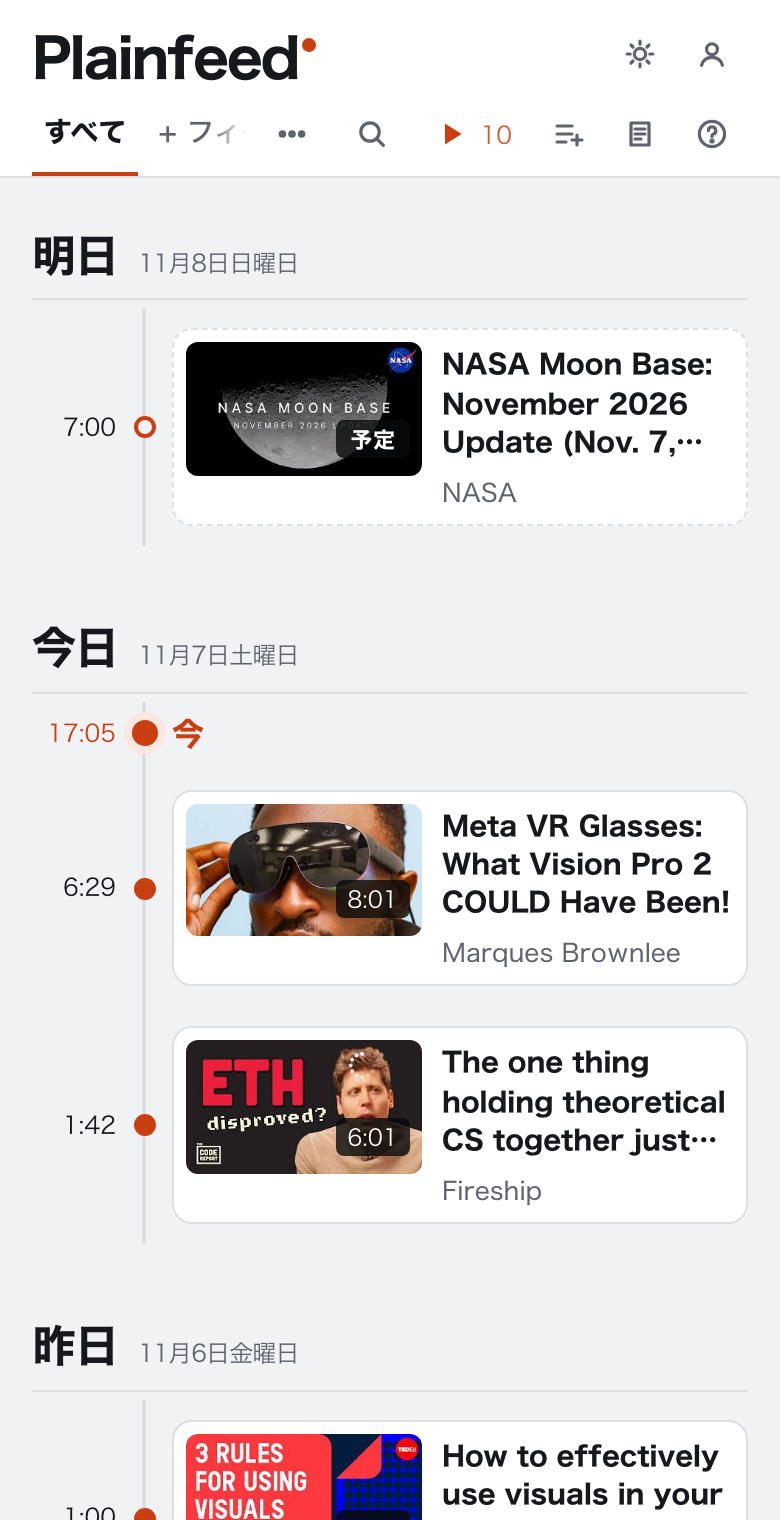
- 動画を押すと、この画面の中でYouTubeのプレーヤーで再生されます。
- タブ列の右の ▶ 連続再生(スマホでは数字付きの▶)を押すと、未視聴の動画だけを順番に連続再生します。追加したチャンネル以外の動画(おすすめなど)には進みません。
- ショートと3分以下の動画は自動で外れます(短いライブのアーカイブは残ります)。
3. 知っておくと便利なこと
- 権限:GoogleにはYouTubeアカウントへの読み取り専用のアクセスだけをリクエストし、登録チャンネルを読むためにだけ使います。動画のアップロードやコメントの投稿はできません。
- 30日ごとに再読み込み:YouTubeのポリシーにより、読み込んだ一覧は30日ごとに再読み込みが必要です。25日を過ぎると、タイムラインの上に 今すぐ延長 ボタンが出ます。
- Googleアカウントなしで:ホーム画面の チャンネルのURLで追加 を押し、YouTubeチャンネルのURLを貼り付けても追加できます。この方法で追加したチャンネルには30日の期限がありません。
- スマホのホーム画面に:iPhoneはSafariの共有 → ホーム画面に追加、AndroidはChromeのメニューの ホーム画面に追加 を押すと、アプリのように開けます。
おわりに
チャンネルを追加したら、やることはほとんどありません。新着動画がタイムラインに並び、見終わったら閉じるだけです。チャンネルをテーマ別に分けるフィードや共有は、使い方に詳しく書いてあります。