Plainfeed 시작하기 (유튜브 구독 목록 가져와서 바로 보기)
요약
- 첫 화면의 구글 계정으로 구독 가져오기를 누르고, 유튜브 구독 목록에서 넣을 채널만 고르면 바로 타임라인이 생겨요.
- 구글에는 구독 목록을 보는 권한(읽기 전용)만 요청해요. 구글 계정이 싫으면 채널 주소를 붙여넣어도 돼요.
- 가져온 목록은 유튜브 정책 때문에 30일마다 다시 불러와야 해요. 25일이 지나면 타임라인 위에 버튼이 떠요.
Plainfeed는 고른 유튜브 채널의 새 영상만, 추천과 쇼츠 없이 올라온 순서대로 보여주는 웹사이트예요. 가입이나 설치 없이 브라우저에서 바로 써요. 이 글은 처음 열었을 때 할 일만 순서대로 적었어요.
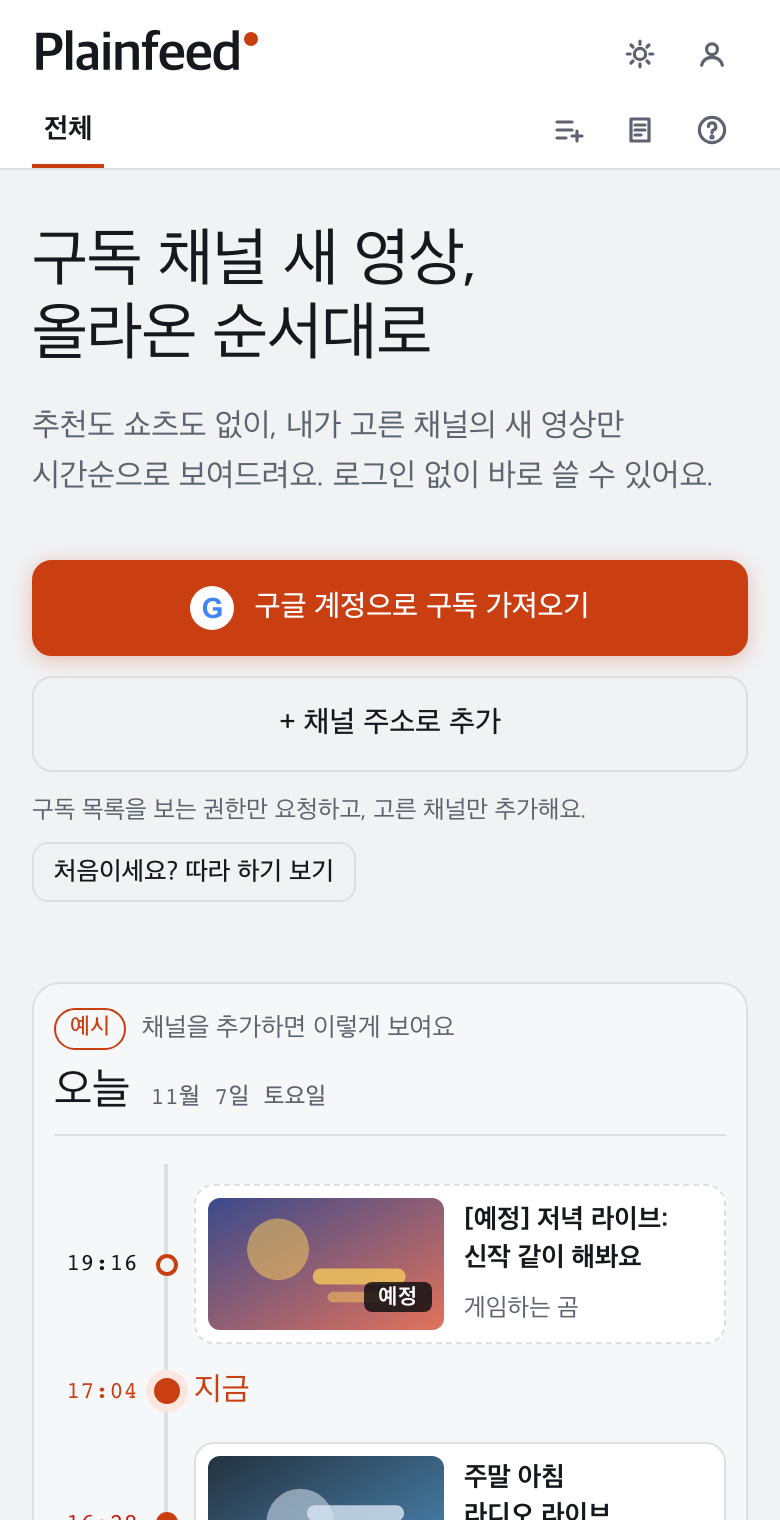
1. 구독 목록 가져오기
결론: 구글 계정을 고르고 권한을 허용한 뒤, 넣을 채널만 체크하면 끝이에요.
- plainfeed.app을 열고 구글 계정으로 구독 가져오기를 눌러요.
- 유튜브를 쓰는 구글 계정을 고르고, 유튜브 계정 보기(읽기 전용) 권한을 허용해요.
- 구독 채널 목록이 뜨면 넣을 채널만 골라요. 처음엔 모두 해제돼 있고, 전체 선택이나 이름 검색으로 빠르게 고를 수 있어요.
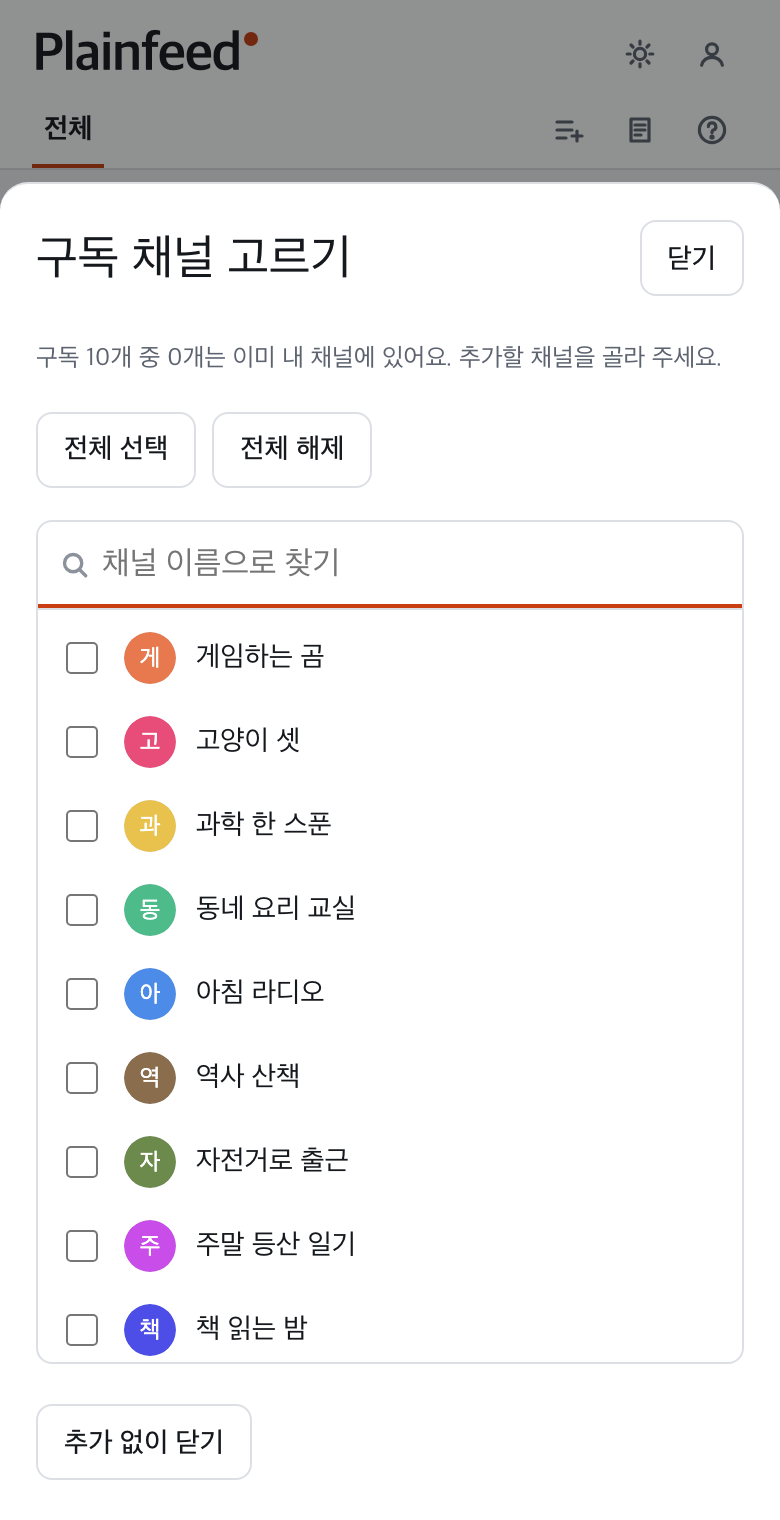
채널은 100개까지 넣을 수 있어요. 구독이 많다면 자주 보는 채널만 먼저 넣고, 나중에 채널 관리에서 더 넣어도 돼요.
2. 타임라인 보기
결론: 새 영상이 올라온 시각 순서대로 쌓이고, 주황 점은 아직 안 본 영상이에요.
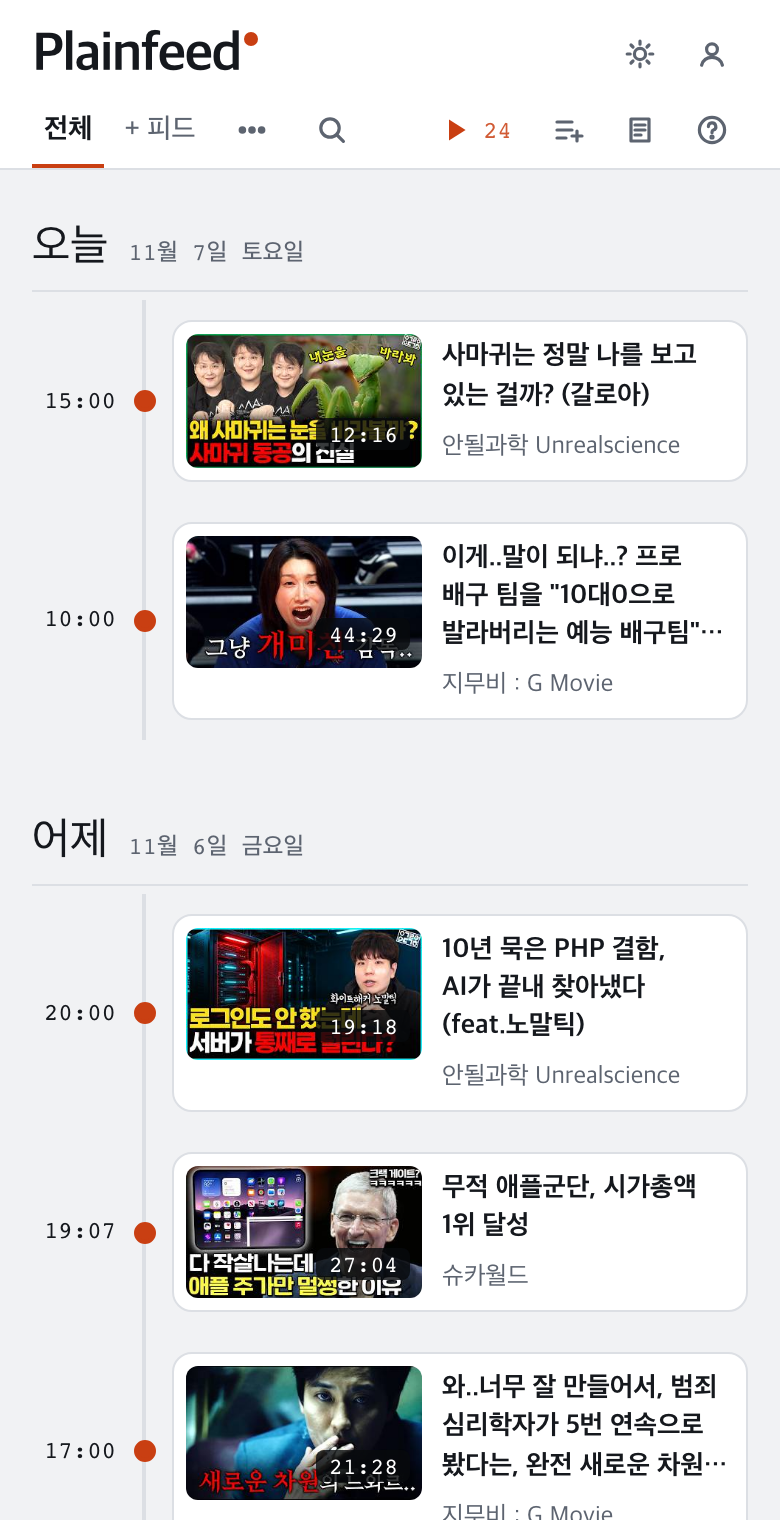
- 영상을 누르면 이 화면 안에서 유튜브 플레이어로 재생돼요.
- 탭 줄 오른쪽의 ▶ 이어보기(휴대폰은 ▶와 숫자)를 누르면 안 본 영상만 차례로 이어서 틀어요. 구독하지 않은 영상으로 넘어가지 않아요.
- 쇼츠와 3분 이하 영상은 저절로 빠져요(짧은 라이브 다시보기는 남아요).
3. 알아 두면 좋은 것
- 권한: 구글에는 유튜브 계정을 보는 권한(읽기 전용)만 요청하고, 그중 구독 목록만 써요. 영상을 올리거나 댓글을 쓰는 일은 할 수 없어요.
- 30일마다 다시 불러오기: 유튜브 정책 때문에 가져온 목록은 30일마다 다시 불러와야 해요. 25일이 지나면 타임라인 위에 지금 연장하기 버튼이 떠요.
- 구글 계정 없이: 첫 화면의 채널 주소로 추가를 누르고 유튜브 채널 주소를 붙여넣어도 돼요. 이렇게 넣은 채널은 30일 기한이 없어요.
- 폰 홈 화면에: 아이폰은 사파리의 공유 → 홈 화면에 추가, 안드로이드는 크롬 메뉴의 홈 화면에 추가를 누르면 앱처럼 열려요.
마치며
채널을 넣고 나면 할 일은 거의 없어요. 새 영상이 올라오면 타임라인에 쌓이고, 다 보면 끄면 돼요. 채널을 주제별로 나누는 피드나 공유는 사용법에 자세히 있어요.