YouTubeの登録チャンネルを整理する方法(PC・スマホ)
チャンネル登録を重ねていくと、登録チャンネルのフィードはすぐにあふれます。見たかったチャンネルの新しい動画がほかの動画に埋もれ、いつ、なぜ登録したのか思い出せないチャンネルも出てきます。
この記事では、YouTubeの中で登録チャンネルを整理する方法を順番にまとめました。ひとことで言えば、すべての登録チャンネル画面で新しいアクティビティで並べ、下から見ていくことです。2026年11月16日に、PCのChrome(YouTubeウェブ版)とAndroidのYouTubeアプリ(21.44)で画面の場所を確認しました。並べ替えメニューやボタンは開いて見ただけで、実際に登録を解除してはいません。YouTubeの画面はよく変わるので、端末やバージョンによって少し違うことがあります。
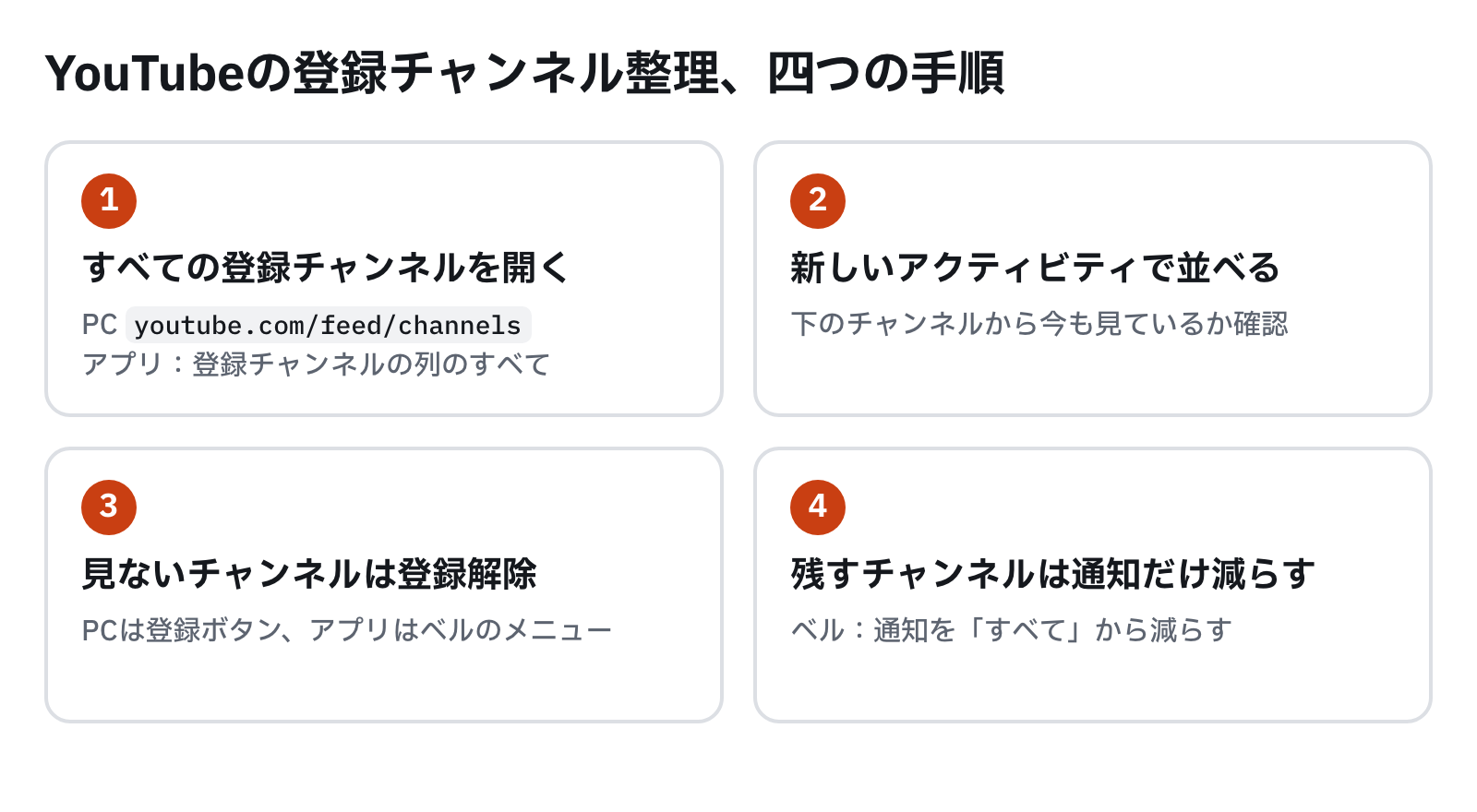
1. すべての登録チャンネル画面を開く
結論:登録したチャンネルを1行ずつまとめて見る画面が別にあります。整理はここから始めます。
- PC:アドレスバーで
youtube.com/feed/channelsを開くと、すべての登録チャンネル画面が開きます。 - スマホアプリ:ホームタブ上部の登録チャンネルをタップし、いちばん上のチャンネルアイコンの列の右端にあるすべてをタップすると、同じすべての登録チャンネル画面が開きます。
この画面にはチャンネルごとに名前とハンドルが1行ずつあり、右側に通知(ベル)ボタンがあります。スマホアプリでは、上の虫めがねでチャンネル名を検索することもできます。
2. 新しいアクティビティに並べて下から見る
結論:並べ替えを新しいアクティビティにして、下のチャンネルから見ていくと、しばらく動きのないチャンネルから見ていきやすくなります。
画面上の並べ替えを押すと、関連度順、新しいアクティビティ、名前順の三つがあります(PCとアプリの両方。日本語画面の名前は私の確認ではなく、ほかの解説記事に合わせています)。新しいアクティビティは名前のとおりなら最近活動のあったチャンネルを上に並べるので、下から見ていき、今も見ているチャンネルかどうかを一つずつ判断していきましょう。
YouTubeヘルプには、この並べ替えが正確にどういう基準なのかは書かれていません。「下にあるほどしばらく動きのないチャンネルの可能性が高い」程度の目安にしてください。
3. 登録を解除する
結論:整理するチャンネルは、その行のボタンからすぐに登録を解除できます。
- PC:チャンネルの行の右側にある登録ボタンを押し、登録解除を選びます。
- スマホアプリ:チャンネルの行の右側にあるベルのボタン(矢印付き)を押すと、下に通知と登録解除が出ます。
YouTubeヘルプでは、チャンネルの動画を開き、プレーヤーの下の通知アイコンから登録解除を選ぶ方法も案内されています(チャンネル登録)。複数のチャンネルをまとめて解除する機能は見つかりませんでした。ここでは一つずつ解除する方法を紹介します。
参考までに、YouTubeヘルプによると、1日に登録できるチャンネルは75チャンネルまで、登録できるのは全体で通常2,000チャンネルまでです。その数に近づいているなら、そろそろ整理どきです。
4. 残すチャンネルは通知だけ減らす
結論:登録は残したいけれど通知が多いなら、ベルのボタンから通知だけを変えられます。
同じベルのボタンから、通知をすべて、カスタマイズされた通知のみ、なしから選べます。YouTubeヘルプによると、登録すると最初はカスタマイズされた通知のみになり、一部の動画だけが通知されます。通常の動画のアップロードとライブ配信をすべて受け取るにはすべてを選びます。登録を解除してから登録し直すと、通知の設定は「カスタマイズされた通知のみ」か「なし」に戻ります(通知の設定)。
YouTubeの中で見つけた方法はここまで
YouTubeの登録チャンネルの一覧は、1列に並んだリストです。並べ替え、登録解除、通知の調整まではできますが、チャンネルをフォルダのようにまとめて別々に見る機能は見つかりませんでした。消すのはもったいなく、「テーマが混ざって見える」ことが問題なら、登録チャンネルを勉強用・趣味用に分けて見る方法をまとめたこの記事のほうが合うかもしれません。
見るチャンネルだけを選ぶなら:Plainfeed
結論:YouTubeの登録はそのままにして、今見るチャンネルだけを選んで新しい動画をまとめて見られます。
Plainfeedは、YouTube公式ではない別のウェブサイトです。追加したチャンネルの新しい動画だけが、投稿された順に並びます。
- YouTubeアカウントで登録チャンネルを読み込み、見るチャンネルだけを選んで追加します。見なくなったチャンネルはチャンネル管理で削除でき、削除した直後なら元に戻すですぐ戻せます。
- ここで削除してもYouTubeの登録はそのままなので、あとで追加し直すのも簡単です。
- 残したチャンネルはフィードにまとめて、テーマ別に分けて見られます。
おわりに
登録チャンネルの整理は、すべての登録チャンネル画面を開き、新しいアクティビティに並べて下から見るだけでもかなり速くなります。残すチャンネルは通知だけ減らし、混ざって見えるのが問題ならテーマ別に分けてみてください。複数のチャンネルをまとめて解除してくれるブラウザ拡張機能もありますが、ログインしたアカウントで代わりに登録解除を押す仕組みなので、使う前によく確認したほうが安心です。