YouTubeの登録チャンネルを勉強用・趣味用に分けて見る方法
登録チャンネルは、どれも自分の好みで選んだものです。 それでも、その中で分類を分けて見たいと思うことがありました。
開発の動画を見ていてもゲームの動画にそれてしまい、そのままショートに続くことがよくあったからです。 そこで、登録チャンネルをテーマ別に分けて見る方法を調べました。
この記事は、2026年11月13日にパソコンのChromeでYouTubeのウェブ版に、ログインした状態で確認した内容です。 YouTubeの画面はよく変わるので、メニュー名が違う場合は近い項目を探してください。
1. 登録チャンネルタブにはチャンネルをまとめるメニューがない
結論:登録チャンネルタブはすべてのチャンネルを1列に表示し、チャンネルを1つずつ選んで見ることしかできません。
- 登録チャンネルタブ:登録したすべてのチャンネルの新着動画が新しい順に続きます。テーマを選ぶメニューはありません。
- すべての登録チャンネル:タブ右上のボタンを押すとチャンネルの一覧が出ます。並び順を変えたり、チャンネルごとに通知を設定したりできます。
- 1つのチャンネルだけ見る:左メニューのチャンネル名を押すと、そのチャンネルページに移動します。
YouTubeは2021年に、登録チャンネルを分類する「コレクション」を一部のユーザーで試験しました(Tubefilterの記事)。 確認した日のパソコンの登録チャンネルタブと「すべての登録チャンネル」の画面には、そのようなメニューはありませんでした。
2026年に発表された「カスタムフィード」は、見たい内容を文章で説明するとホームにタブを作る機能です(9to5Googleの記事)。 まず米国から提供されるとのことで、登録チャンネルを自分で選んでまとめるものとは違います。
2. 再生リストで分ける
結論:再生リストには動画を入れられます。チャンネルを丸ごと入れるものではありません。
- 動画の下の保存を押します。
- 「勉強」「ゲーム」のような再生リストを作るか選びます。
- 左メニューの再生リストから、集めた動画を見ます。
あとで見る動画をテーマ別に集めておくのに向いています。 新しい動画が上がるたびに自分で入れる必要があるので、登録チャンネルタブを見続けることになります。
3. チャンネルをもう1つ作って登録を分ける
結論:1つのGoogleアカウントでYouTubeチャンネルを複数作れて、チャンネルごとに登録チャンネルが別になります。
- 右上のプロフィール写真 → 設定を開きます。
- アカウント画面のチャンネルを作成で、新しいチャンネルを作ります。
- プロフィール写真 → アカウントを切り替えるで新しいチャンネルに変えて、勉強用のチャンネルだけを登録します。
登録チャンネルタブもアルゴリズムのおすすめも視聴履歴もチャンネルごとに別にたまるので、いちばんはっきり分かれます。 見るたびにチャンネルを切り替える必要があり、登録は最初からやり直しです。
ここまでが、YouTubeの中でできる方法です。 チャンネルをまとめられないか、動画を自分で入れる必要があるか、見るたびにアカウントを切り替える必要があります。 チャンネルを一度まとめておいて、タブを押すだけで新着動画を見るには、YouTubeの外のツールが必要です。
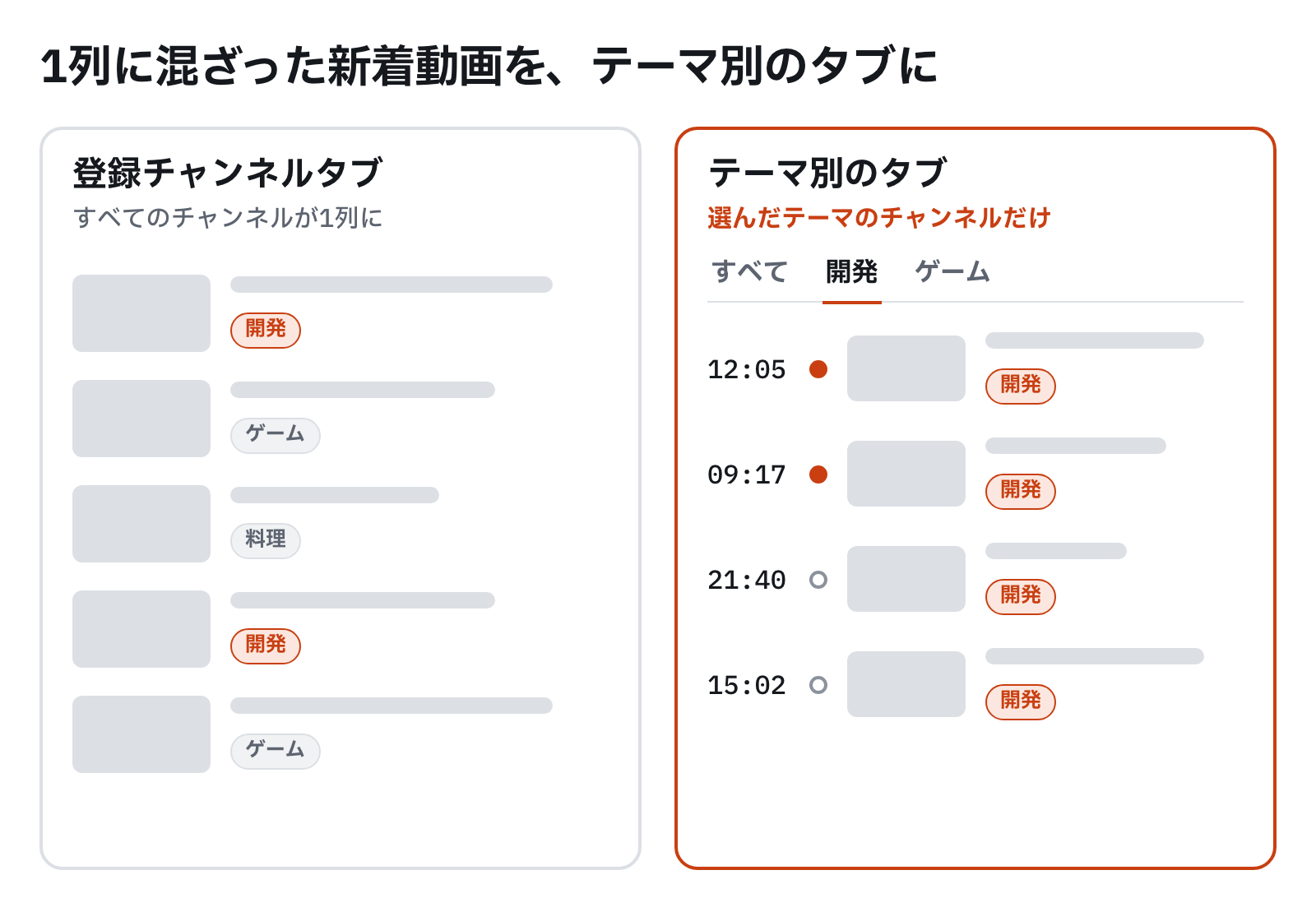
チャンネルをまとめて新着だけ見るには:Plainfeedのフィード
結論:チャンネルにチェックを入れてフィードにまとめると、フィードごとにタブができて、そのチャンネルの新着動画だけが日付ごとに見えます。
Plainfeedは、YouTubeの公式サービスではない別のウェブサイトです。 私は今、「開発」と「ゲーム」の2つのフィードに分けて見ています。
- チャンネルを追加します。GoogleアカウントでYouTubeの登録チャンネルを読み込めます。
- タブ列の**+ フィード**を押して、名前を決め、入れるチャンネルにチェックを入れます。
- フィードのタブを押すと、そのチャンネルの新着動画だけが投稿順に出ます。
- **タブ1つで切り替えます。**すべて、開発、ゲームのタブが1列に並び、押すとすぐ切り替わります。
- **1つのチャンネルを複数のフィードに入れられます。**フィードは3つまで作れます。
- **フィードの中で続けて見ます。**連続再生ボタンにそのフィードの未視聴の数が出て、押すとそのフィードの動画だけを順に再生します。
- **選んだチャンネルの新着動画だけが出ます。**ショートは外れ、ログインするとスマホとパソコンで同じフィードが見られます。
- **フィードをリンクで送れます。**方法は家族や友人にチャンネルのリストを送るにあります。
使ってみていちばん良かったのは、アルゴリズムのおすすめ動画なしで、見たいチャンネルの新着動画だけを見るようになったことです。
方法の比較
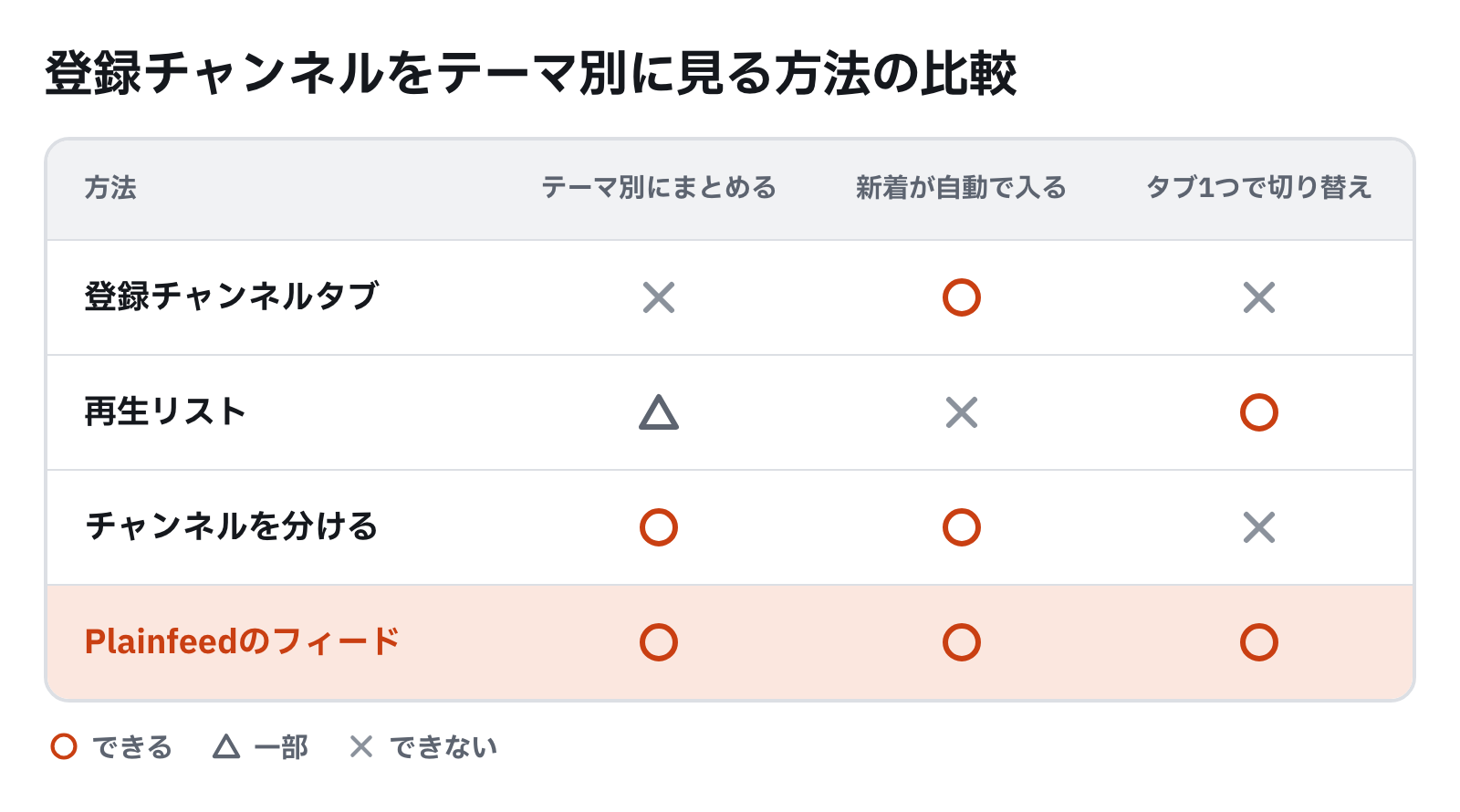
○ できる・△ 一部・✕ できない。再生リストはチャンネルではなく動画をまとめます。チャンネルを分ける方法は、アカウントの切り替えで変えます。
おわりに
テーマが1つか2つで、動画を選んで集めたいなら再生リストで十分です。 アルゴリズムのおすすめや履歴まで完全に分けたいなら、チャンネルをもう1つ作る方法が確実です。 チャンネルをまとめておいて新着動画だけを受け取りたいなら、Plainfeedのフィードが便利です。 RSSリーダーを使っている方は、フォルダでも分けられます。RSSのアドレスはYouTubeの登録チャンネルの動画を投稿順に見る方法にあります。