유튜브 구독 채널을 공부용·취미용으로 나눠 보는 법
구독 채널은 모두 제 취향대로 고른 것들이에요. 그래도 그 안에서 분류를 나눠 보고 싶을 때가 있었어요.
개발 영상을 보다가도 게임 영상으로 빠지고, 그러다 쇼츠로 이어지곤 했거든요. 그래서 구독 채널을 주제별로 나눠 보는 방법을 찾아봤어요.
이 글은 2026년 11월 13일 PC 크롬의 유튜브 웹에서, 로그인한 상태로 확인한 내용이에요. 유튜브 화면은 자주 바뀌니, 메뉴 이름이 다르면 비슷한 항목을 찾아 주세요.
1. 구독 탭에는 채널을 묶는 메뉴가 없어요
결론: 구독 탭은 모든 채널을 한 줄로 보여주고, 채널을 하나씩 골라 볼 수만 있어요.
- 구독 탭: 구독한 모든 채널의 새 영상이 최신순으로 이어져요. 주제를 고르는 메뉴는 없어요.
- 모든 구독 채널: 구독 탭 오른쪽 위의 버튼을 누르면 채널 목록이 나와요. 정렬을 바꾸고 채널마다 알림을 정할 수 있어요.
- 채널 하나만 보기: 왼쪽 메뉴의 채널 이름을 누르면 그 채널 페이지로 가요.
유튜브는 2021년에 구독 채널을 분류하는 "컬렉션"을 일부 사용자에게 시험했어요(Tubefilter 기사). 확인한 날 PC의 구독 탭과 "모든 구독 채널" 화면에는 그런 메뉴가 없었어요.
2026년에 발표된 "커스텀 피드"는 보고 싶은 내용을 글로 설명하면 홈에 탭을 만들어 주는 기능이에요(9to5Google 기사). 미국부터 나온다고 하고, 구독 채널을 직접 골라 묶는 것과는 달라요.
2. 재생목록으로 나누기
결론: 재생목록에는 영상을 담을 수 있어요. 채널을 통째로 담는 것은 아니에요.
- 영상 아래의 저장을 눌러요.
- "공부", "게임"처럼 재생목록을 만들거나 골라요.
- 왼쪽 메뉴의 재생목록에서 모아 둔 영상을 봐요.
나중에 볼 영상을 주제별로 모아 두기에 좋아요. 새 영상이 올라올 때마다 직접 담아야 해서, 구독 탭을 계속 확인하게 돼요.
3. 채널을 하나 더 만들어 구독 나누기
결론: 구글 계정 하나에 유튜브 채널을 여러 개 만들 수 있고, 채널마다 구독 목록이 따로예요.
- 오른쪽 위 프로필 사진 → 설정을 열어요.
- 계정 화면의 채널 만들기로 새 채널을 만들어요.
- 프로필 사진 → 계정 전환에서 새 채널로 바꾼 뒤 공부용 채널만 구독해요.
구독 탭, 알고리즘 추천 영상, 시청 기록까지 채널마다 따로 쌓여서 가장 확실하게 나뉘어요. 볼 때마다 채널을 바꿔야 하고, 구독을 처음부터 다시 해야 해요.
여기까지가 유튜브 안에서 할 수 있는 방법이에요. 채널을 묶을 수 없거나, 영상을 직접 담아야 하거나, 볼 때마다 계정을 바꿔야 해요. 채널을 한 번 묶어 두고 탭만 눌러 새 영상을 보려면 유튜브 밖의 도구가 필요해요.
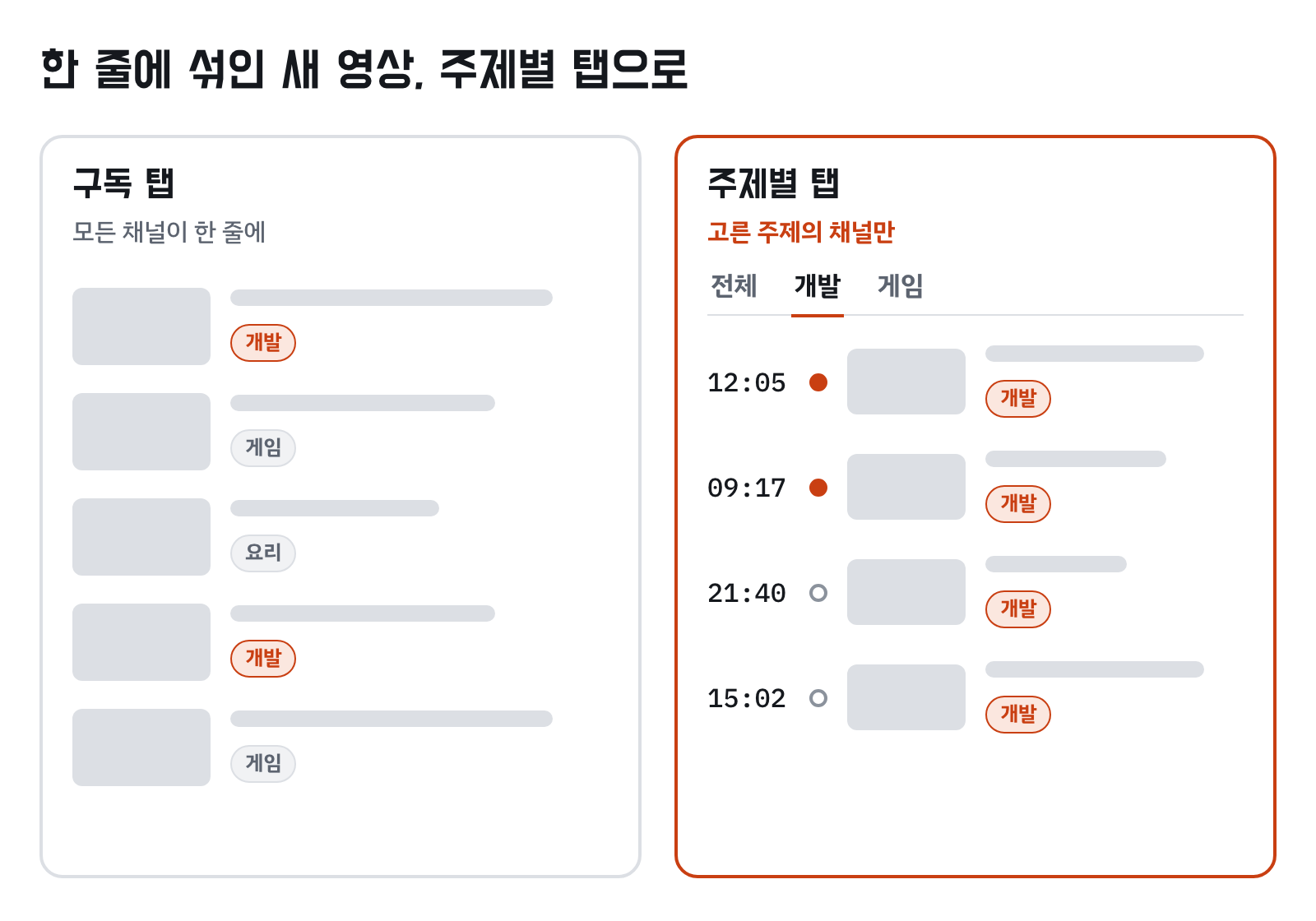
채널을 묶어 새 영상만 보려면: Plainfeed 피드
결론: 채널을 체크해 피드로 묶으면 피드마다 탭이 생기고, 그 채널들의 새 영상만 날짜별로 보여요.
Plainfeed는 유튜브 공식 서비스가 아닌 별도 웹사이트예요. 저는 지금 "개발"과 "게임" 두 피드로 나눠 보고 있어요.
- 채널을 추가해요. 구글 계정으로 유튜브 구독 목록을 가져올 수 있어요.
- 탭 줄의 + 피드를 누르고, 이름을 정한 뒤 넣을 채널을 체크해요.
- 피드 탭을 누르면 그 채널들의 새 영상만 올라온 순서대로 나와요.
- 탭 하나로 바꿔요. 전체, 개발, 게임 탭이 한 줄에 있어서 누르면 바로 바뀌어요.
- 한 채널을 여러 피드에 넣을 수 있어요. 피드는 3개까지 만들어요.
- 피드 안에서 이어 봐요. 이어보기 버튼에 그 피드의 안 본 영상 수가 보이고, 누르면 그 피드의 영상만 차례로 틀어요.
- 고른 채널의 새 영상만 나와요. 쇼츠는 빠지고, 로그인하면 폰과 PC에서 같은 피드를 봐요.
- 피드를 링크로 보낼 수 있어요. 방법은 가족·친구에게 채널 목록 보내기에 있어요.
써 보니 알고리즘 추천 영상 없이, 보고 싶은 채널의 새 영상만 보게 된 점이 가장 좋았어요.
방법 비교
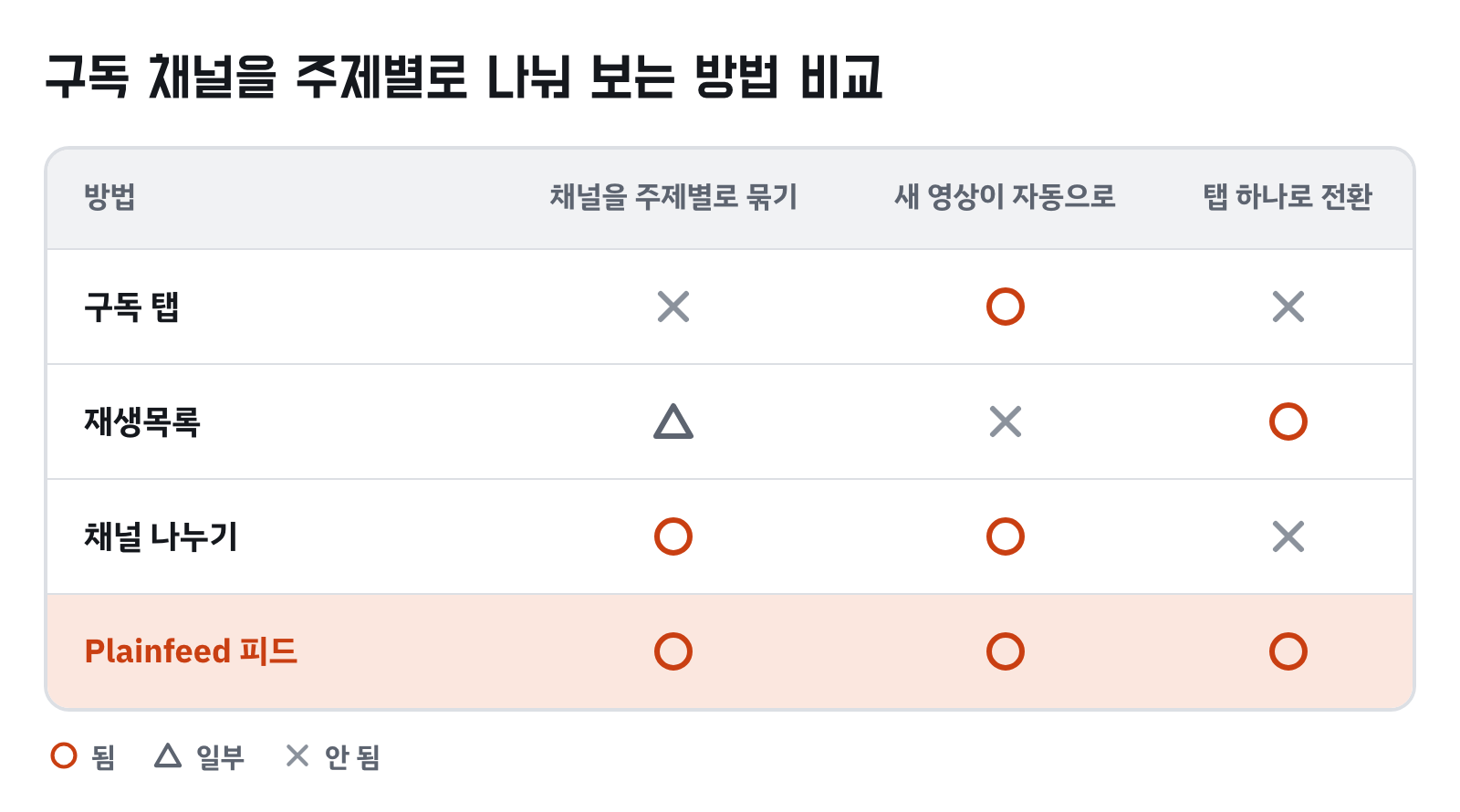
○ 됨 · △ 일부 · ✕ 안 됨. 재생목록은 채널이 아니라 영상을 묶어요. 채널 나누기는 계정 전환으로 바꿔요.
마치며
주제가 한두 개이고 영상을 골라 모으고 싶다면 재생목록으로 충분해요. 알고리즘 추천과 기록까지 완전히 나누고 싶다면 채널을 하나 더 만드는 방법이 확실해요. 채널을 묶어 두고 새 영상만 받아 보고 싶다면 Plainfeed의 피드가 편해요. RSS 리더를 쓰는 분은 폴더로도 나눌 수 있어요. RSS 주소는 유튜브 구독 영상을 올라온 순서대로 보는 법에 있어요.