유튜브 구독 채널 정리하는 법 (PC·모바일)
구독이 하나둘 쌓이다 보면 구독 탭이 금방 새 영상으로 넘쳐요. 보려던 채널의 새 영상이 다른 영상 사이에 묻히고, 언제 왜 구독했는지 기억나지 않는 채널도 생기죠.
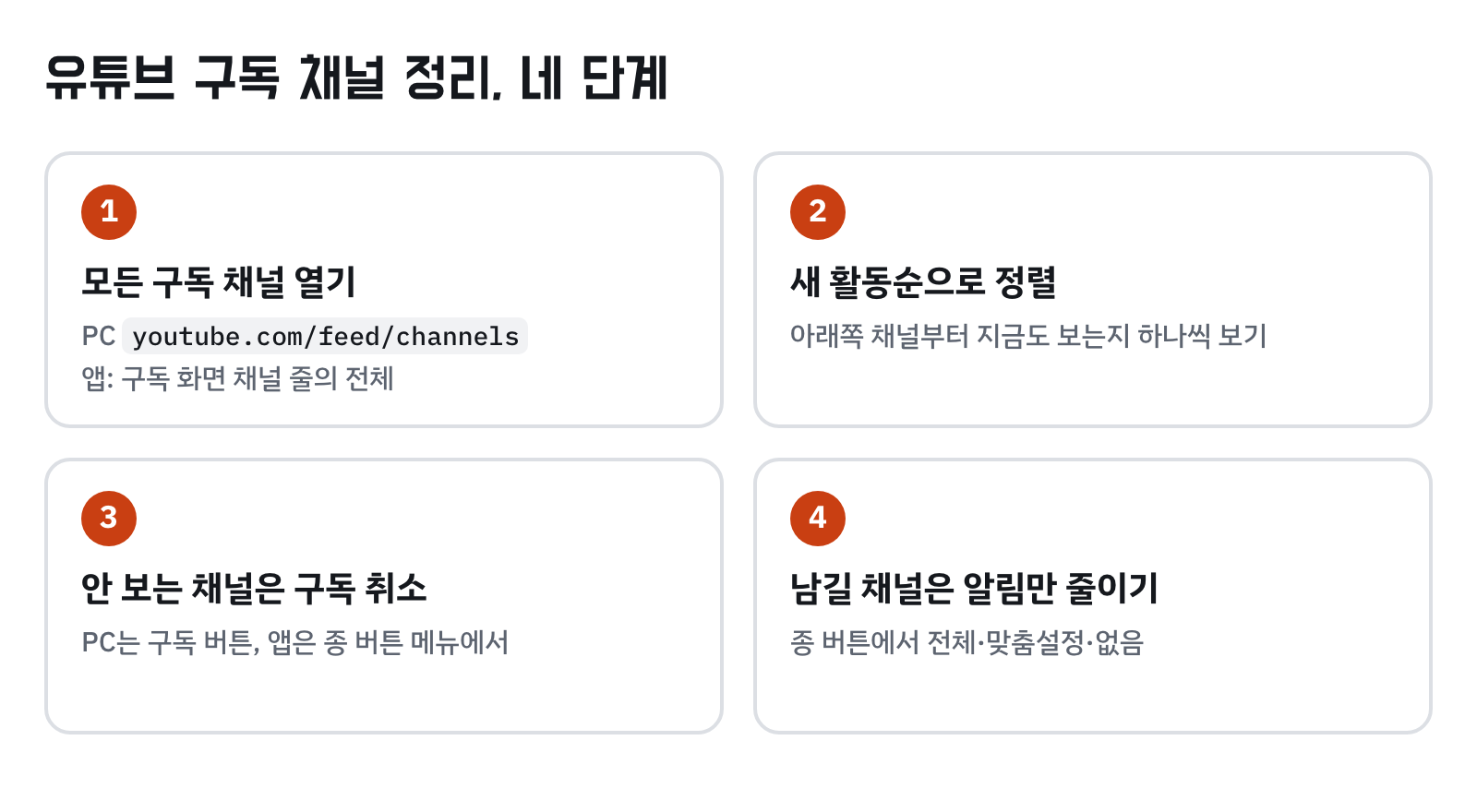
이 글은 유튜브 안에서 구독 채널을 정리하는 방법을 순서대로 모았어요. 줄이면 모든 구독 채널 화면에서 새 활동순으로 정렬해 아래부터 보는 것이에요. 화면 위치는 2026년 11월 16일에 PC 크롬과 안드로이드 유튜브 앱(21.44)에서 확인했어요. 정렬 메뉴와 버튼은 열어 보기만 했고, 실제로 구독을 취소하지는 않았어요. 유튜브 화면은 자주 바뀌어서 기기나 버전에 따라 조금 다를 수 있어요.
1. 모든 구독 채널 화면 열기
결론: 구독한 채널을 한 줄씩 모아 보는 화면이 따로 있어요. 정리는 여기서 시작해요.
- PC: 주소창에
youtube.com/feed/channels를 입력하면 모든 구독 채널 화면이 나와요. - 휴대폰 앱: 홈 위쪽의 구독을 누르고, 맨 위에 채널 프로필 사진이 늘어선 줄에서 오른쪽 끝 전체를 누르면 같은 모든 구독 채널 화면이 나와요.
이 화면에는 채널마다 이름과 핸들이 한 줄씩 있고, 오른쪽에 알림(종) 버튼이 있어요. 휴대폰 앱에서는 위쪽 돋보기로 채널 이름을 찾을 수도 있어요.
2. 새 활동순으로 정렬해 아래부터 보기
결론: 정렬을 새 활동순으로 바꾸고 아래쪽 채널부터 보면, 한동안 조용했던 채널부터 살펴보기 쉬워요.
화면 위쪽의 관련성순을 누르면 관련성순, 새 활동순, 가나다순 세 가지가 있어요(PC와 앱 모두). 새 활동순은 이름대로라면 최근 활동이 있는 채널을 위로 올려요. 그러니 아래쪽부터 살펴보며 지금도 보는 채널인지 하나씩 판단하면 돼요.
유튜브 고객센터에는 이 정렬이 정확히 어떤 기준인지는 나와 있지 않아요. "아래쪽일수록 한동안 조용했던 채널일 가능성이 크다" 정도로만 참고하세요.
3. 구독 취소하기
결론: 정리할 채널은 그 줄의 버튼에서 바로 구독을 취소할 수 있어요.
- PC: 채널 줄 오른쪽의 구독 버튼을 눌러 구독 취소를 고르면 돼요.
- 휴대폰 앱: 채널 줄 오른쪽의 종 모양 버튼(옆에 아래 화살표가 있는 버튼)을 누르면 아래에 알림과 구독 취소가 나와요.
유튜브 고객센터는 채널 영상 플레이어 아래의 알림(종) 아이콘을 눌러 구독 취소를 고르는 방법도 안내해요(채널 구독하기). 한꺼번에 여러 채널을 취소하는 기능은 찾지 못했어요. 그래서 여기서는 하나씩 정리하는 방법만 소개해요.
참고로 고객센터에 따르면 하루에 구독할 수 있는 채널은 75개, 전체 구독은 보통 2,000개까지예요. 구독이 그 근처라면 정리할 때가 된 거예요.
4. 남길 채널은 알림만 줄이기
결론: 구독은 두고 싶은데 알림이 많다면, 종 버튼에서 알림만 바꿀 수 있어요.
같은 종 버튼에서 알림을 전체, 맞춤설정, 없음 중에서 고를 수 있어요. 고객센터에 따르면 구독하면 기본으로 맞춤설정 알림이 켜져 일부 영상만 알려 줘요. 긴 영상 업로드와 라이브 스트림을 빠짐없이 받으려면 전체를 고르세요. 구독을 취소했다가 다시 구독하면 알림 설정은 맞춤설정이나 없음으로 돌아가요(알림 설정).
유튜브 안에서 찾은 방법은 여기까지
유튜브 구독 목록은 채널이 한 줄로 늘어선 형태예요. 정렬과 구독 취소, 알림 조절까지는 되지만, 채널을 폴더처럼 묶어 따로 보는 기능은 찾지 못했어요. 그래서 지우기는 아깝고 "주제가 섞여 보이는 것"이 문제라면, 구독 탭을 공부용·취미용으로 나눠 보는 방법을 정리한 이 글이 더 맞을 수 있어요.
볼 채널만 골라 보려면: Plainfeed
결론: 유튜브 구독은 그대로 두고, 지금 볼 채널만 골라 새 영상을 모아 볼 수 있어요.
Plainfeed는 유튜브 공식 서비스가 아닌 별도 웹사이트예요. 넣어 둔 채널의 새 영상만 올라온 순서대로 쌓여요.
- 유튜브 계정으로 구독 목록을 불러와 볼 채널만 골라 넣어요. 나중에 안 보게 된 채널은 채널 관리에서 지우면 되고, 지운 직후에는 되돌리기로 바로 살릴 수 있어요.
- 여기서 지워도 유튜브 구독은 그대로라, 나중에 다시 넣기도 쉬워요.
- 남긴 채널은 피드로 묶어 주제별로 따로 볼 수 있어요.
마치며
구독 정리는 모든 구독 채널 화면을 열고, 새 활동순으로 정렬해 아래부터 보는 것만으로 꽤 빨라져요. 남길 채널은 알림만 줄이고, 섞여 보이는 게 문제라면 주제별로 나눠 보세요. 여러 채널을 한꺼번에 취소해 주는 브라우저 확장 프로그램도 있지만, 로그인한 계정에서 대신 구독 취소를 눌러 주는 방식이라 쓰기 전에 꼼꼼히 확인하는 게 좋아요.