유튜브 구독 영상을 올라온 순서대로 보는 법
구독 탭도 새 영상을 대체로 순서대로 보여줘요. 그런데 저는 구독 탭에 들어가도 중간중간 끼어 있는 쇼츠, 커뮤니티 게시물, 관련 영상 묶음을 누르게 되고, 결국 유튜브 안에서 다른 영상을 더 많이 보게 되더라고요.
스스로 조절하면 괜찮겠지만 저는 잘 안 됐어요. 그래서 알고리즘이 골라 주는 영상과 조금 거리를 두고, 고른 채널의 새 영상만 순서대로 보는 방법을 찾았습니다.
Plainfeed를 소개했을 때도 가장 먼저 받은 질문이 "그거 유튜브 구독 탭이랑 뭐가 달라요?"였어요. 그래서 구독 탭이 실제로 어떻게 보여 주는지부터 다시 확인했어요.
이 글은 2026년 11월 12일 PC 크롬의 유튜브 웹에서, 로그인한 상태로 확인한 내용이에요. 휴대폰 앱의 구독 탭도 순서와 표시는 같았어요. 유튜브 화면은 자주 바뀌니, 메뉴 이름이 다르면 비슷한 항목을 찾아 주세요.
1. 구독 탭은 이미 최신순이에요
결론: 구독 탭을 열면 새 영상이 위에서부터 최신순으로 나와요.
PC에서는 왼쪽 메뉴의 구독을 누르면 맨 위에 "최신순"이라는 제목이 있고, 그 아래로 영상이 이어져요. 이 제목은 정렬을 바꾸는 버튼이 아니라 그냥 제목이에요. 인기순이나 오래된 순으로 바꾸는 메뉴는 없어요.
확인한 날 구독 탭에는 영상 198개가 2주 전 것까지 나왔고, 위에서부터 올라온 시각 순서가 맞았어요. 라이브 다시보기는 "스트리밍 시간: 7시간 전"처럼 방송한 시각을 기준으로 그 사이에 놓였어요.
2. 그런데 "언제" 올라왔는지는 흐릿해요
결론: 순서는 맞지만, 날짜가 바뀌는 곳과 정확한 시각을 알기 어려워요.
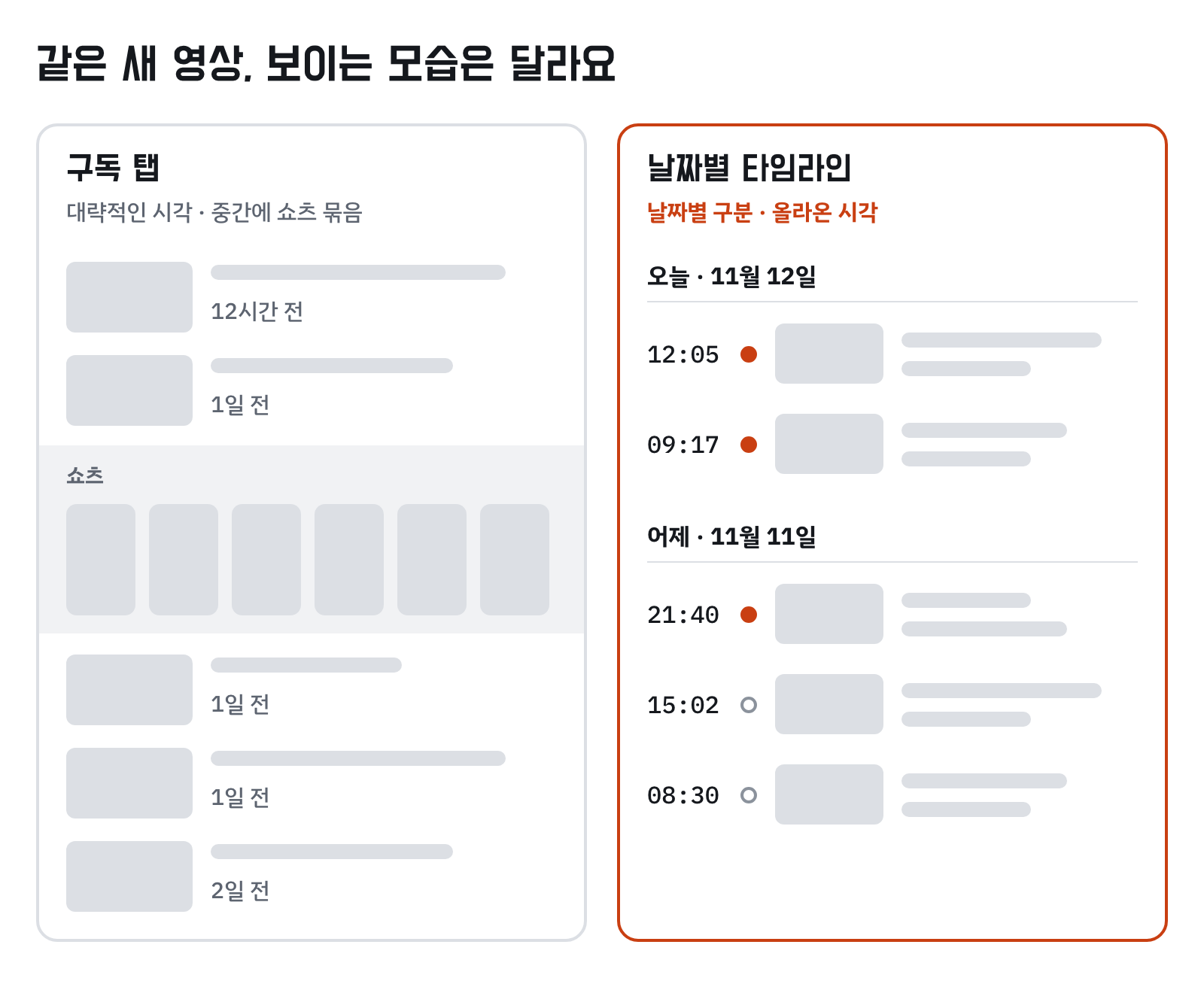
- 대략적인 시각만 보여요. "12시간 전", "1일 전", "2주 전"처럼 나와요. 확인한 날 "1일 전"이 15개였는데, 그중 어느 것이 어제 낮이고 어느 것이 그제 밤인지 화면만으로는 알 수 없었어요.
- 날짜별 구분이 없어요. 오늘, 어제, 그저께가 한 줄로 이어져서 "어디까지 봤더라"를 찾기 어려워요.
- 중간에 다른 묶음이 끼어요. 확인한 날은 10번째 자리에 쇼츠 15개가 가로로 들어가 있었어요. 평소에는 커뮤니티 게시물이나 관련 영상 묶음이 끼어 나올 때도 있어요. 순서대로 내려가다가 흐름이 끊기고, 그걸 누르면 알고리즘 추천 영상으로 이어져요.
- 안 본 영상 표시가 약해요. 끝까지 본 영상은 썸네일 아래에 빨간 막대가 생기지만, 안 본 영상만 골라 보기는 PC 구독 탭에 없어요.
3. 채널 하나는 채널 페이지에서
결론: 한 채널만 순서대로 보려면 채널 페이지의 동영상 탭이 가장 정확해요.
- 채널 이름을 눌러 채널 페이지로 들어가요.
- 동영상 탭을 눌러요.
- 위의 최신순, 인기순, 날짜순 중에서 골라요. "날짜순"은 오래된 영상부터예요.
쇼츠와 라이브는 각자 탭이 따로 있어서 동영상 탭에는 섞이지 않아요. 다만 채널을 하나씩 들어가야 해서, 구독 채널이 많으면 번거로워요.
4. 여러 채널을 RSS로 받아 보기
결론: RSS 리더에 채널을 넣으면 정확한 시각과 함께 올라온 순서대로 받아 볼 수 있어요.
유튜브는 채널마다 새 영상 목록을 RSS로 내보내요.
주소는 https://www.youtube.com/feeds/videos.xml?channel_id=채널ID 모양이고, 이걸 Feedly 같은 RSS 리더에 넣으면 돼요.
- 장점은 정확한 올린 시각과 날짜가 보인다는 거예요.
- 단점은 채널 ID를 하나씩 찾아 넣어야 하고, 쇼츠도 같이 들어온다는 거예요.
- 가끔 유튜브 RSS가 몇 시간씩 응답하지 않는 때도 있어요. 이 일은 유튜브 RSS가 채널마다 404를 낼 때에 적어 두었어요.
5. Plainfeed로 날짜별로 보기
결론: 고른 채널의 새 영상을 날짜별로 묶어, 올라온 시각과 함께 보여줘요.
Plainfeed는 유튜브 공식 서비스가 아닌 별도 웹사이트예요. 채널 주소를 붙여넣거나 구글 계정으로 구독 목록을 가져오면, 그 채널들의 새 영상이 날짜별로 쌓여요.
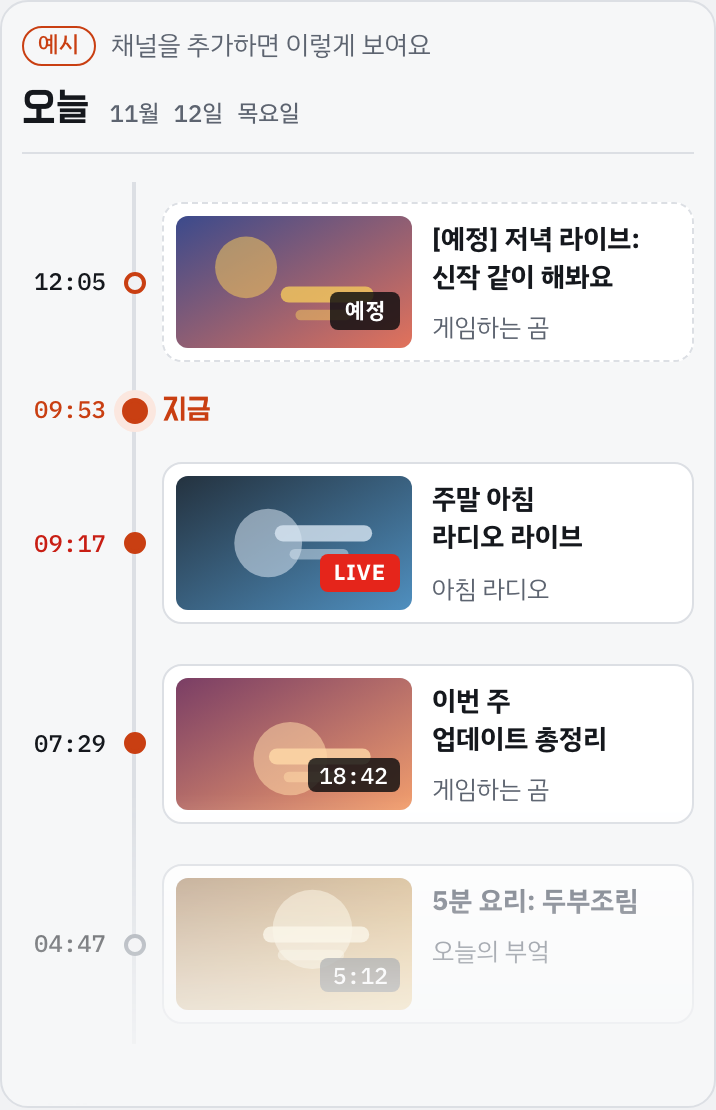
- 날짜별로 묶어요. "오늘", "어제"와 날짜가 위에 붙고, 영상마다 올라온 시각(12:05처럼)이 보여요.
- 쇼츠는 처음부터 빼요. 쇼츠 주소로 올라온 영상과 3분 이하 영상을 빼서, 3분 이하 일반 영상도 같이 빠져요. 짧은 라이브 다시보기는 남겨요.
- 안 본 영상에 주황 점이 붙어요. 본 영상은 빈 점이 돼서, 어디까지 봤는지 바로 보여요.
- 라이브와 예정 방송은 시작 시각 자리에 놓여요.
로그인 없이 바로 쓸 수 있고, 로그인하면 폰과 PC에서 같은 목록을 봐요.
방법 비교
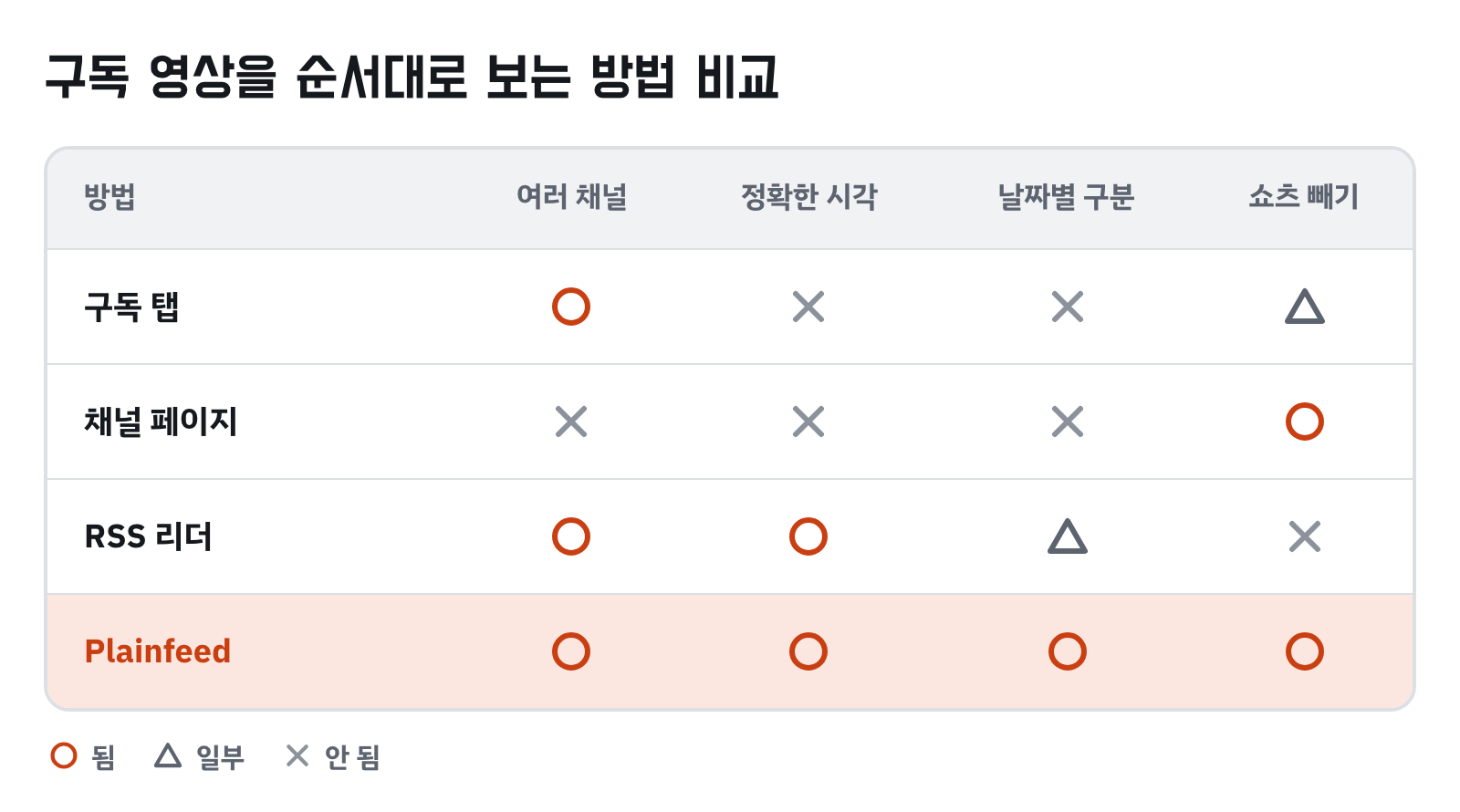
○ 됨 · △ 일부 · ✕ 안 됨. 구독 탭의 쇼츠는 휴대폰 앱의 "동영상" 필터로 뺄 수 있어요. RSS 리더의 날짜 구분은 리더마다 달라요.
마치며
구독 탭은 이미 최신순이라, 새 영상을 대충 훑어보는 데는 충분해요. 어제 몇 시에 무엇이 올라왔는지, 어디까지 봤는지를 한눈에 보고 싶다면 날짜와 시각이 보이는 방법이 편해요. 채널 몇 개라면 RSS 리더도 좋은 선택이에요.