YouTubeの登録チャンネルの動画を投稿順に見る方法
登録チャンネルタブも、新しい動画をおおむね順番に表示します。 ただ私は、登録チャンネルタブに入っても、途中に混ざるショートやコミュニティ投稿、関連動画の棚をつい押してしまい、結局YouTubeの中でほかの動画をたくさん見ていました。
自分で控えられれば問題ないのですが、私はうまくいきませんでした。 そこで、アルゴリズムが選ぶ動画から少し距離を置き、選んだチャンネルの新着動画だけを順番に見る方法を探しました。
Plainfeedを紹介したときに最初に受けた質問も「それ、YouTubeの登録チャンネルタブと何が違うの?」でした。 そこで、登録チャンネルタブが実際にどう表示するのかを確かめ直しました。
この記事は、2026年11月12日にパソコンのChromeでYouTubeのウェブ版に、ログインした状態で確認した内容です。 スマホアプリの登録チャンネルタブも、並び順と表示は同じでした。 YouTubeの画面はよく変わるので、メニュー名が違う場合は近い項目を探してください。
1. 登録チャンネルタブはもともと新しい順
結論:登録チャンネルタブを開くと、新しい動画が上から新しい順に並びます。
パソコンでは左のメニューの登録チャンネルを押すと、いちばん上に「最新」という見出しがあり、その下に動画が続きます。 この見出しは並び順を変えるボタンではなく、ただの見出しです。 人気順や古い順に切り替えるメニューはありません。
確認した日は、登録チャンネルタブに動画が198本、2週間前の分まで並び、上から投稿された順になっていました。 ライブのアーカイブは「7時間前に配信済み」のように、配信した時刻を基準にその間に入っていました。
2. でも「いつ」投稿されたかはあいまい
結論:順番は合っていますが、日付の変わり目や正確な時刻がわかりにくいです。
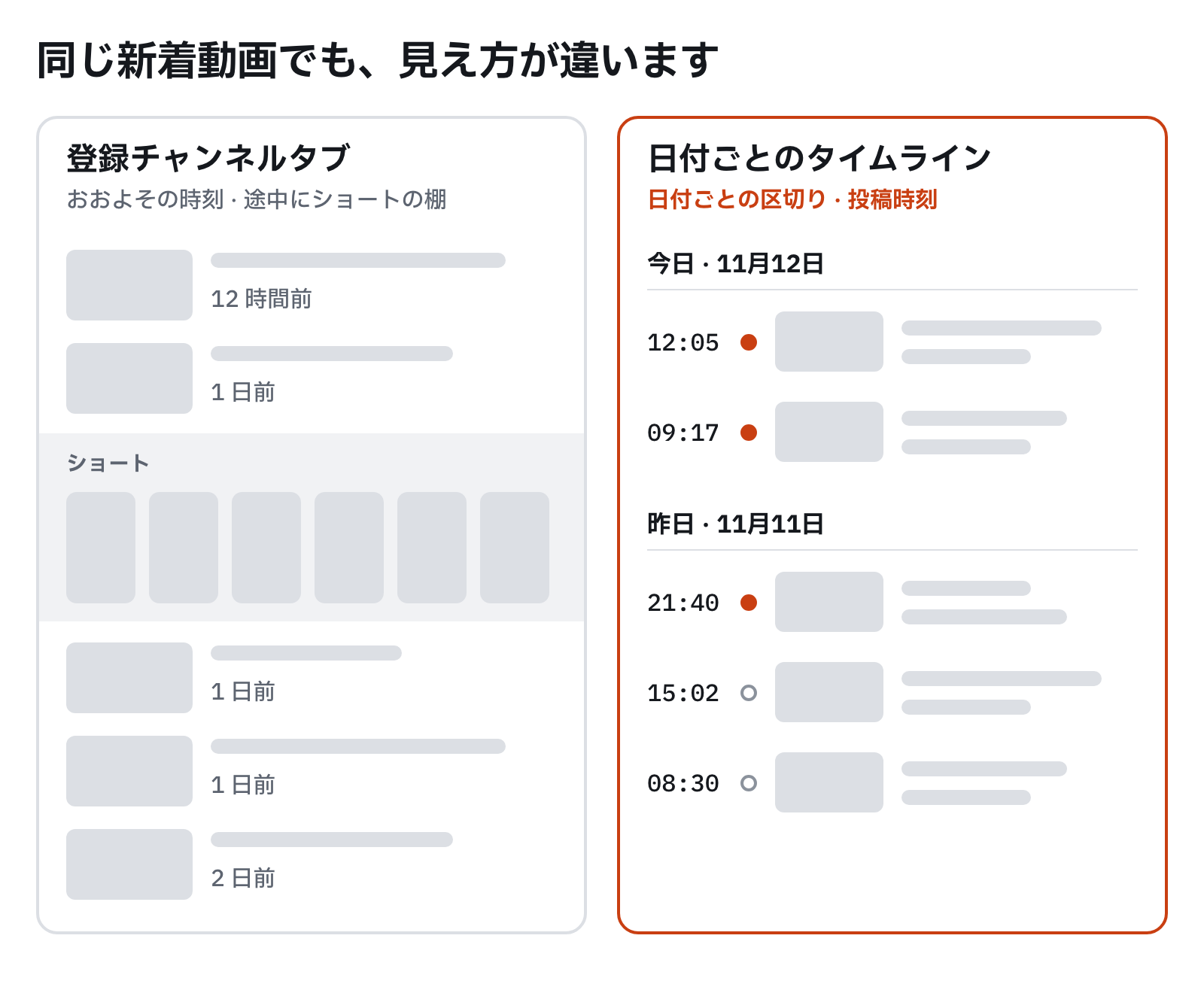
- 大まかな時刻しか出ません。「12時間前」「1日前」「2週間前」と表示されます。確認した日は「1日前」が15本あり、どれが昨日の昼でどれがおとといの夜なのか、画面だけではわかりませんでした。
- **日付ごとの区切りがありません。**今日、昨日、おとといが1列に続くので、「どこまで見たっけ」を探しにくいです。
- **途中にほかの棚が入ります。**確認した日は10番目の位置にショートが15本、横並びで入っていました。普段はコミュニティ投稿や関連動画の棚が入ることもあります。順に下へ見ていくと流れが途切れ、押すとアルゴリズムのおすすめへつながります。
- **未視聴の目印が弱いです。**最後まで見た動画はサムネイルの下に赤いバーが付きますが、パソコンの登録チャンネルタブには未視聴の動画だけを表示する方法がありません。
3. 1つのチャンネルならチャンネルページで
結論:1つのチャンネルを順番に見るなら、チャンネルページの動画タブがいちばん正確です。
- チャンネル名を押してチャンネルページを開きます。
- 動画タブを押します。
- 上の最新、人気、古い順から選びます。
ショートとライブはそれぞれ別のタブがあるので、動画タブには混ざりません。 ただ、チャンネルを1つずつ開く必要があるので、登録チャンネルが多いと手間がかかります。
4. 複数のチャンネルをRSSで受け取る
結論:RSSリーダーにチャンネルを入れると、正確な時刻とともに投稿順で受け取れます。
YouTubeはチャンネルごとに新着動画の一覧をRSSで公開しています。
URLはhttps://www.youtube.com/feeds/videos.xml?channel_id=チャンネルIDの形で、これをFeedlyなどのRSSリーダーに入れます。
- よい点は、正確な投稿日時が見えることです。
- 不便な点は、チャンネルIDを1つずつ調べて入れる必要があることと、ショートも一緒に入ってくることです。
- YouTubeのRSSが数時間応答しないこともあります。このことはYouTubeのRSSがチャンネルごとに404を返したときに書きました。
5. Plainfeedで日付ごとに見る
結論:選んだチャンネルの新着動画を日付ごとにまとめ、投稿時刻とともに表示します。
PlainfeedはYouTubeの公式サービスではない、別のウェブサイトです。 チャンネルのURLを貼り付けるか、Googleアカウントで登録チャンネルを読み込むと、そのチャンネルの新着動画が日付ごとに並びます。
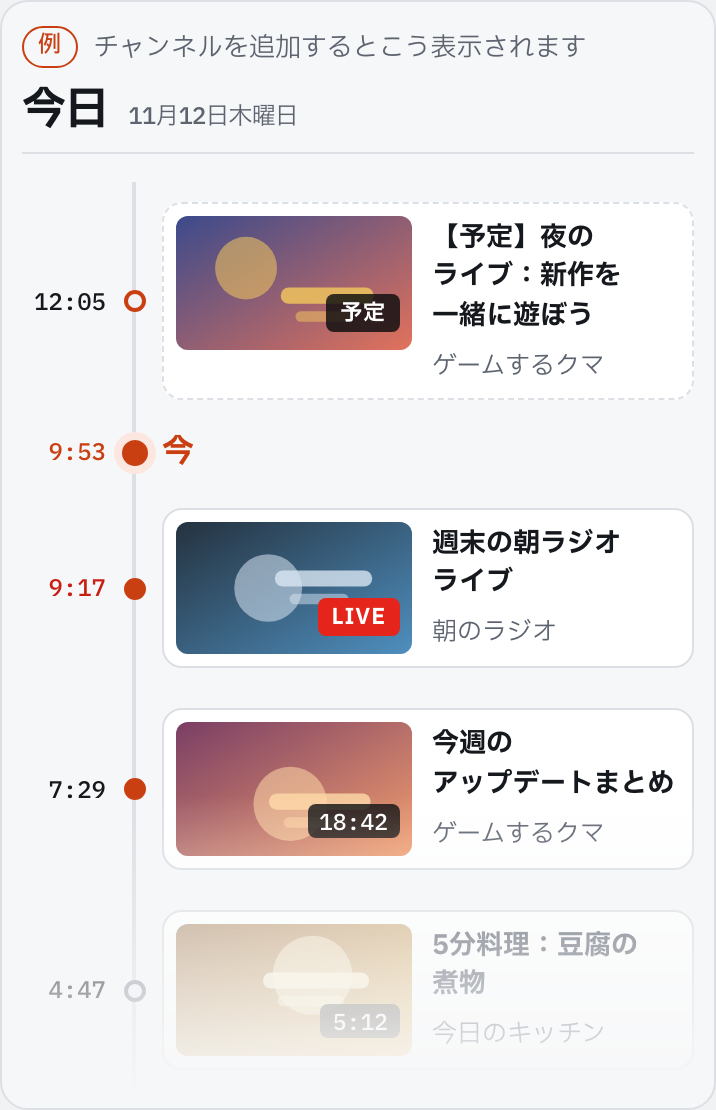
- 日付ごとにまとめます。「今日」「昨日」と日付が上に付き、動画ごとに投稿時刻(12:05など)が見えます。
- **ショートは最初から外します。**ショートとして投稿された動画と3分以下の動画を外すので、3分以下の通常の動画も一緒に外れます。短いライブのアーカイブは残します。
- **未視聴の動画にオレンジの点が付きます。**見た動画は白抜きの点になるので、どこまで見たかがすぐわかります。
- ライブと配信予定は開始時刻の位置に並びます。
ログインなしですぐに使え、ログインするとスマホとパソコンで同じリストを見られます。
方法の比較
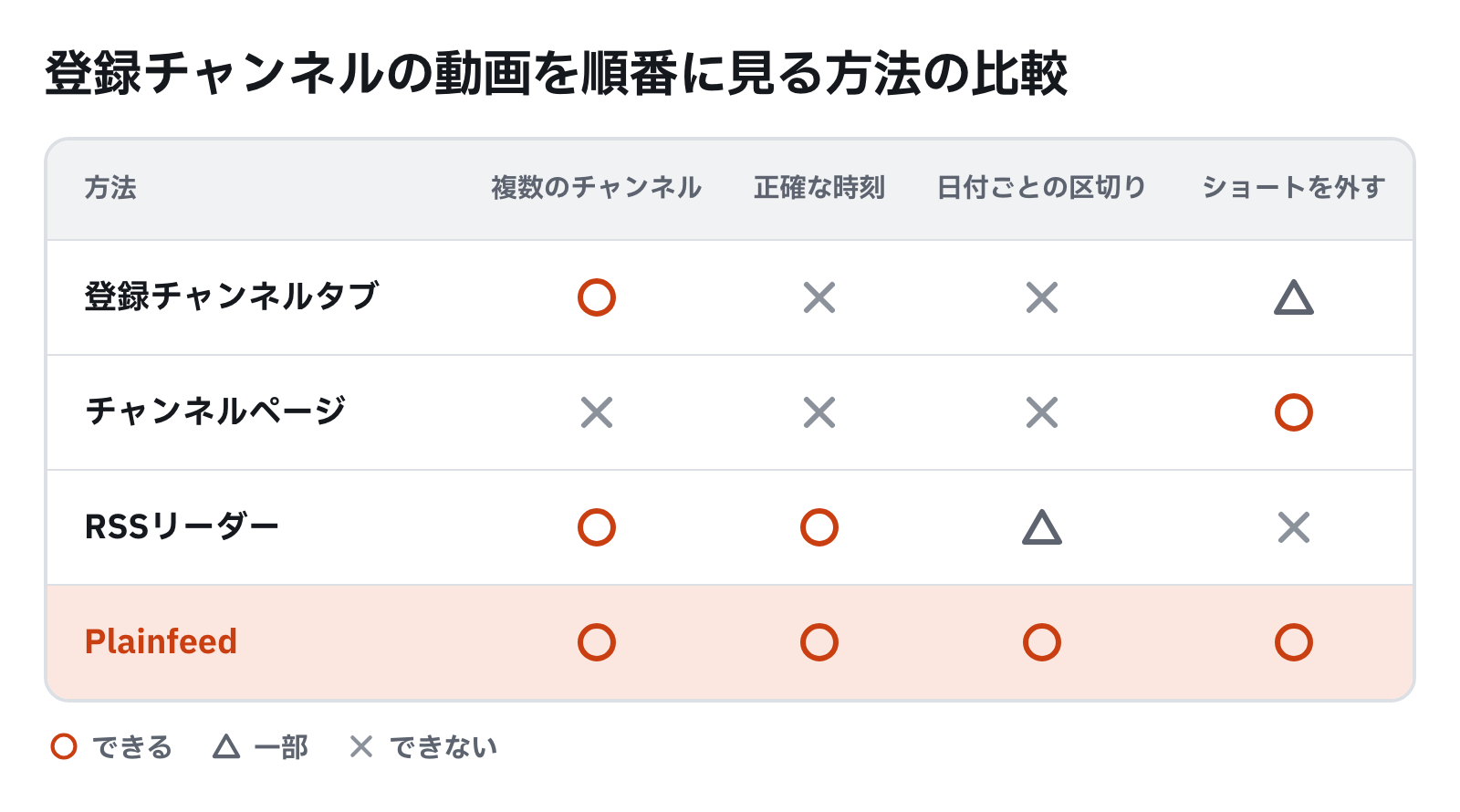
○ できる・△ 一部・✕ できない。登録チャンネルタブのショートは、スマホアプリの「動画」フィルタで外せます。RSSリーダーの日付の区切りはリーダーによって違います。
おわりに
登録チャンネルタブはもともと新しい順なので、新着をざっと見るには十分です。 昨日の何時に何が上がったか、どこまで見たかをひと目で知りたいなら、日付と時刻が見える方法が便利です。 チャンネルが数個なら、RSSリーダーもよい選択です。