며칠 밀린 구독 영상 정리하기 (Plainfeed 숨기기·찾기·이어보기)
Plainfeed는 고른 유튜브 채널의 새 영상만, 유튜브 추천 알고리즘이 고른 영상과 쇼츠 없이 올라온 순서대로 보여주는 웹사이트예요. 며칠 못 보고 다시 열면 안 본 영상이 꽤 쌓여 있어요. 탭 줄의 ▶ 이어보기(휴대폰은 ▶와 숫자) 옆 숫자가 지금 탭의 안 본 영상 수예요.
이 글은 쌓인 영상을 위에서부터 다 보지 않고, 볼 것만 골라 보고 나머지는 넘기는 순서를 정리했어요.
- 숨기기로 안 볼 종류를 먼저 빼요.
- 찾기로 보고 싶은 영상만 남겨요.
- 남은 영상을 이어보기로 차례로 봐요.
- 나머지는 모두 본 것으로 표시해 넘겨요.
1. 안 볼 종류부터 빼기: 숨기기
설정: 채널 관리(휴대폰은 오른쪽 위 아이콘) → 내 채널에서 켜요.
- 짧은 영상 숨기기: 5·10·20분 미만 영상을 빼요. 긴 영상만 차분히 보고 싶을 때 써요.
- 라이브·예정 방송 숨기기: 올라온 영상만 남겨요.
- 본 영상 숨기기: 이미 본 영상을 타임라인에서 빼서 안 본 영상만 남겨요.
켜 두면 그 영상이 타임라인과 이어보기에서 빠지고, 전체 탭과 모든 피드 탭에 함께 적용돼요. 로그인했다면 다른 기기에도 같이 적용돼요. 설정 화면 사진은 부모용 설정 글에 있어요.
2. 보고 싶은 영상만 남기기: 찾기
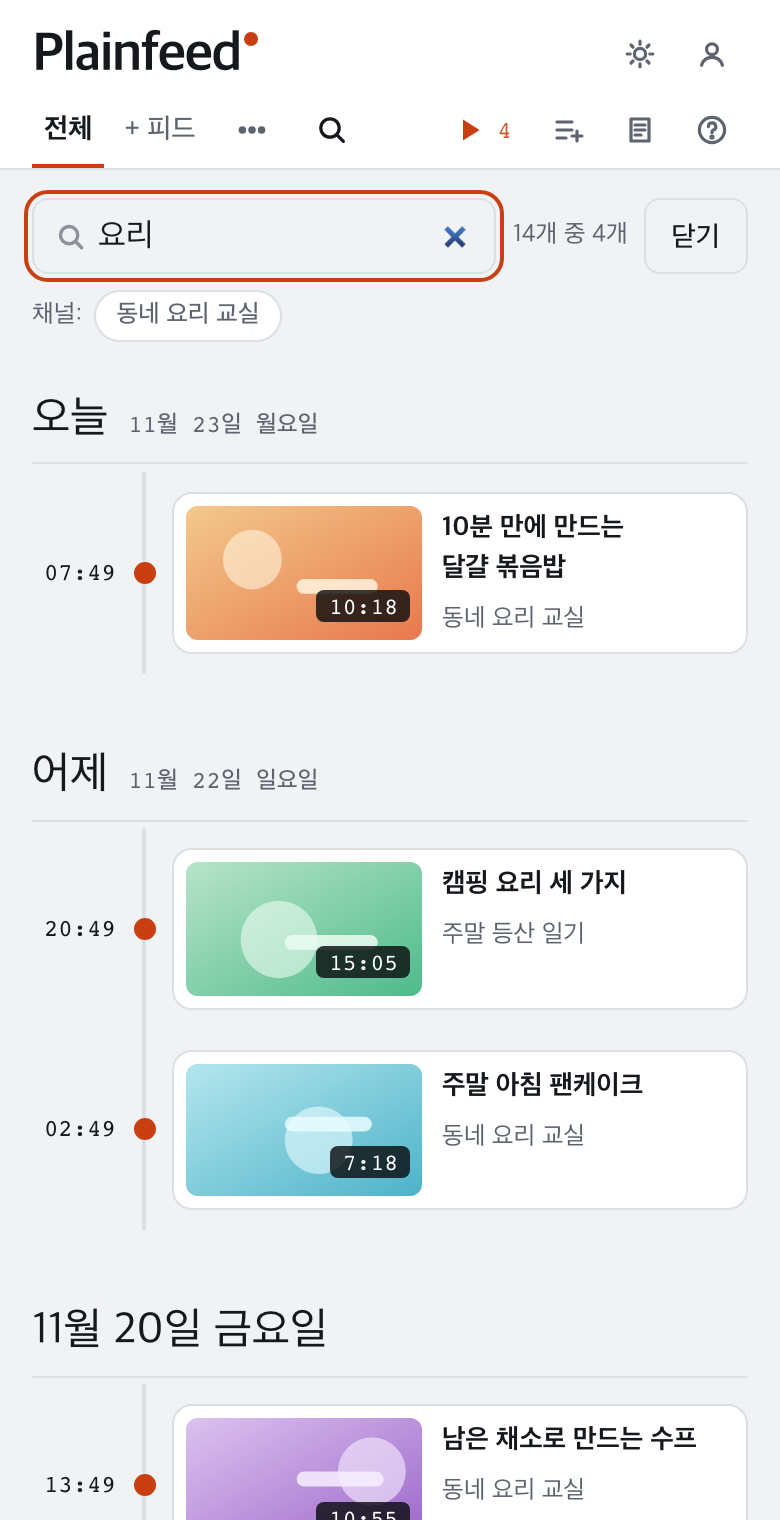
설정: 탭 줄의 돋보기를 누르고 제목이나 채널 이름을 적어요.
- 적은 글자가 제목이나 채널 이름에 든 영상만 타임라인에 남아요. 순서는 그대로 시간순이에요.
- 칸 옆에 "14개 중 4개"처럼 몇 개가 남았는지 보여요.
- 이름이 맞는 채널은 칸 아래에 보여요. 누르면 그 채널 영상만 남고, 거기서 제목으로 더 좁힐 수 있어요.
- 단어를 띄어서 여러 개 적으면 모두 들어간 영상만 남아요.
- 다 찾았으면 닫기를 눌러요. 찾던 글자가 지워지고 타임라인이 원래대로 돌아와요.
3. 남은 영상 차례로 보기: 이어보기
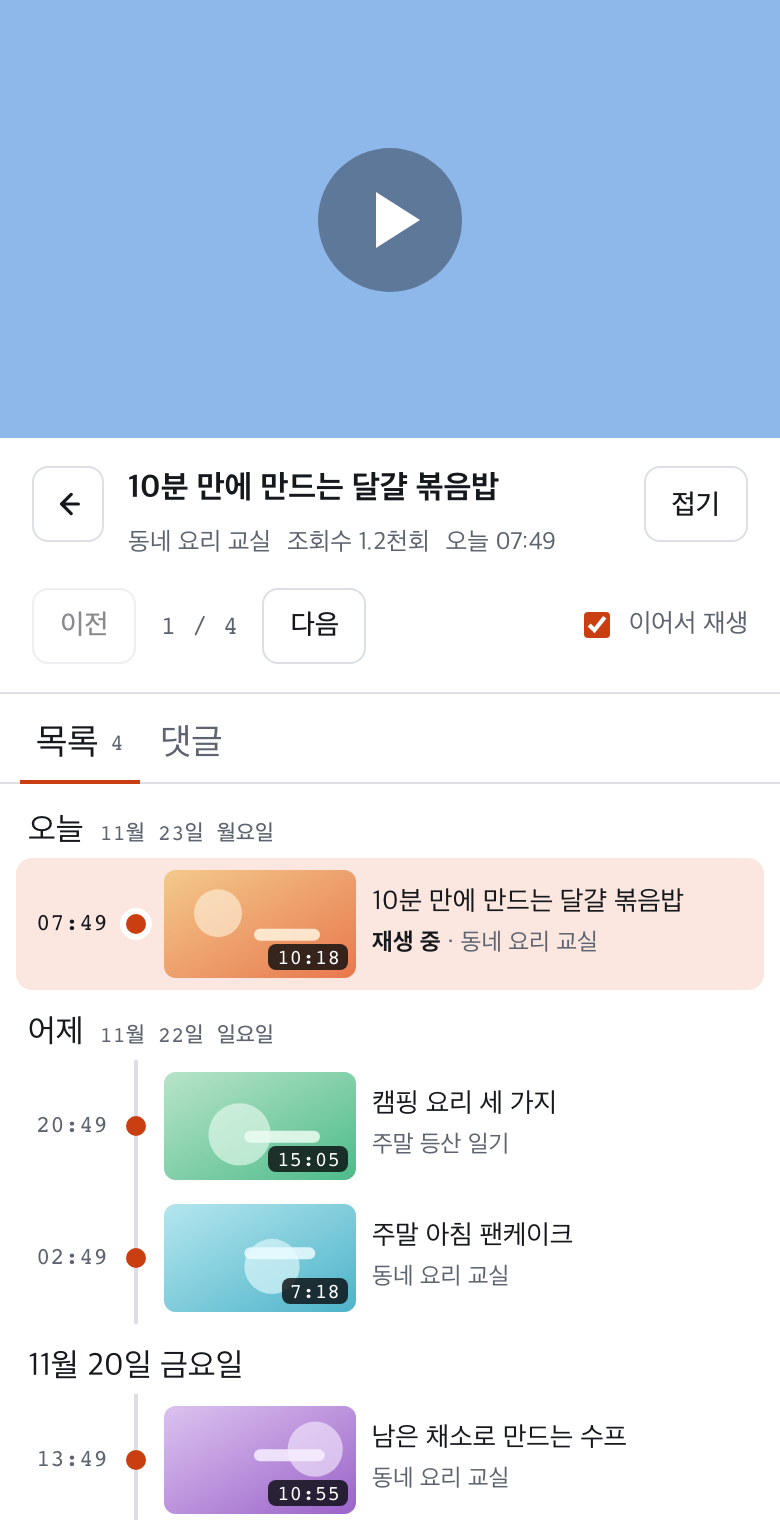
설정: 찾기를 켠 채로 ▶ 이어보기를 눌러요.
- 찾기가 켜져 있으면 이어보기도 찾은 영상 중 안 본 것만 틀어요. 탭 줄의 숫자도 그 수로 바뀌어요.
- 최신 영상부터 차례로 나오고, 플레이어 아래 이전·다음으로 건너뛸 수 있어요.
- 한 편이 끝날 때마다 멈추고 싶으면 이어서 재생을 꺼요.
- 30% 넘게 보거나 플레이어 목록에서 다른 영상으로 넘어가면 본 영상으로 바뀌어요. 타임라인 왼쪽 점이 그 표시예요.
4. 나머지는 한 번에 넘기기: 모두 본 것으로 표시
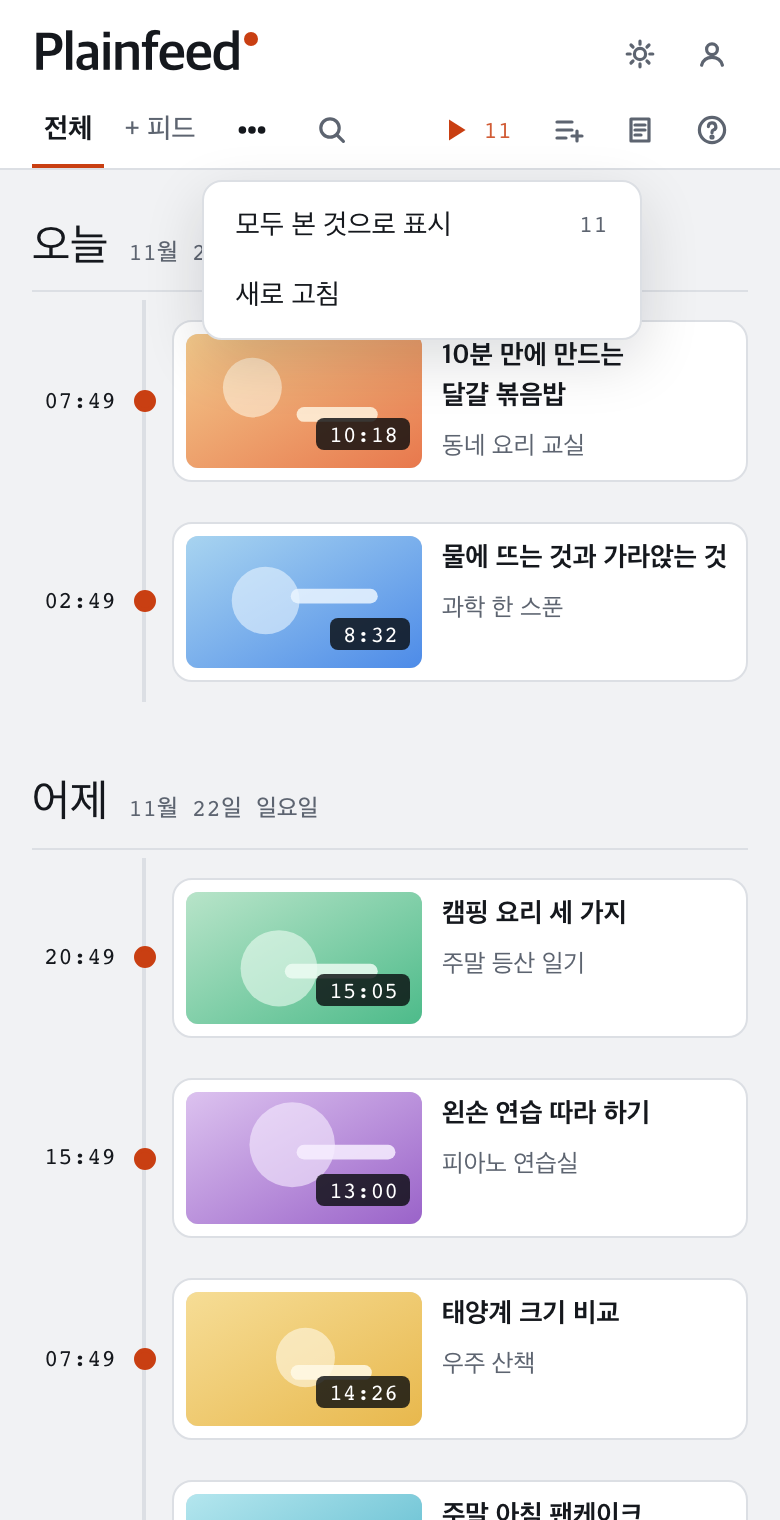
설정: 탭 줄 끝의 ⋯ → 모두 본 것으로 표시를 눌러요.
- 지금 탭의 안 본 영상이 모두 본 것으로 바뀌어요. 메뉴의 숫자가 바뀔 영상 수예요.
- 누른 뒤 몇 초 동안은 되돌리기가 떠서 취소할 수 있어요.
- 찾기가 켜져 있으면 찾은 영상만 본 것으로 바뀌어요. 특정 채널이나 주제만 넘기고 싶을 때 찾기와 함께 써요.
- 라이브와 예정 방송은 그대로 남아요.
보다 만 영상 이어서 보기
설정: 탭 줄 끝의 ⋯ → 보던 영상을 눌러요.
정리하다가 중간에 닫은 영상은 썸네일 아래에 진행 막대가 생기고 보던 영상에 모여요. 다시 누르면 멈춘 곳부터 이어져요. 거의 끝까지(90% 넘게) 보면 보던 영상에서 빠져요.
상황별로 한눈에
| 하고 싶은 일 | 설정 |
|---|---|
| 짧은 영상·라이브 빼기 | 채널 관리 → 내 채널의 숨기기 |
| 본 영상 안 보이게 | 본 영상 숨기기 |
| 특정 주제·채널만 남기기 | 탭 줄의 돋보기 |
| 남은 영상 차례로 보기 | ▶ 이어보기 |
| 한 편씩 끊어 보기 | 이어서 재생 끄기 |
| 나머지 한 번에 넘기기 | ⋯ → 모두 본 것으로 표시 |
| 보다 만 영상 다시 보기 | ⋯ → 보던 영상 |
마치며
밀린 영상은 숨기기로 종류를 줄이고, 찾기로 볼 것을 고르고, 이어보기로 보고, 나머지는 모두 본 것으로 표시해 넘기면 금방 정리돼요. 주제별로 피드를 나눠 두었다면 피드 탭마다 같은 순서로 하면 돼요. 버튼마다 자세한 설명은 사용법에 있어요. 궁금한 점이 있으면 [email protected]으로 알려 주세요.