数日たまった登録チャンネルの動画を片付ける(Plainfeedの非表示・検索・連続再生)
Plainfeedは、選んだYouTubeチャンネルの新しい動画だけを、YouTubeのおすすめアルゴリズムが選んだ動画やショートを除いて、投稿順に表示するウェブサイトです。数日ぶりに開くと、まだ見ていない動画がかなりたまっていることがあります。タブ列の**▶ 連続再生**(スマホでは数字付きの▶)の数字が、今のタブのまだ見ていない動画の数です。
この記事では、たまった動画を上から全部見るのではなく、見たいものだけ選んで見て、残りは片付ける手順をまとめました。
- 非表示で、見ない種類の動画を先に外します。
- 検索で、見たい動画だけを残します。
- 残った動画を連続再生で順に見ます。
- 残りはすべて視聴済みにして片付けます。
1. 見ない種類を先に外す:非表示
設定:チャンネル管理(スマホでは右上のアイコン)→ 追加したチャンネルでオンにします。
- 短い動画を非表示:5分・10分・20分未満の動画を外します。長い動画だけをじっくり見たいときに使います。
- ライブと配信予定を非表示:投稿された動画だけを残します。
- 視聴済みの動画を非表示:見た動画をタイムラインから外し、まだ見ていない動画だけを残します。
オンにすると、タイムラインと連続再生の両方から外れ、「すべて」タブと各フィードのタブに同じように適用されます。ログインしていれば、ほかの端末にも引き継がれます。画面の写真は保護者向けの記事にあります。
2. 見たい動画だけを残す:検索
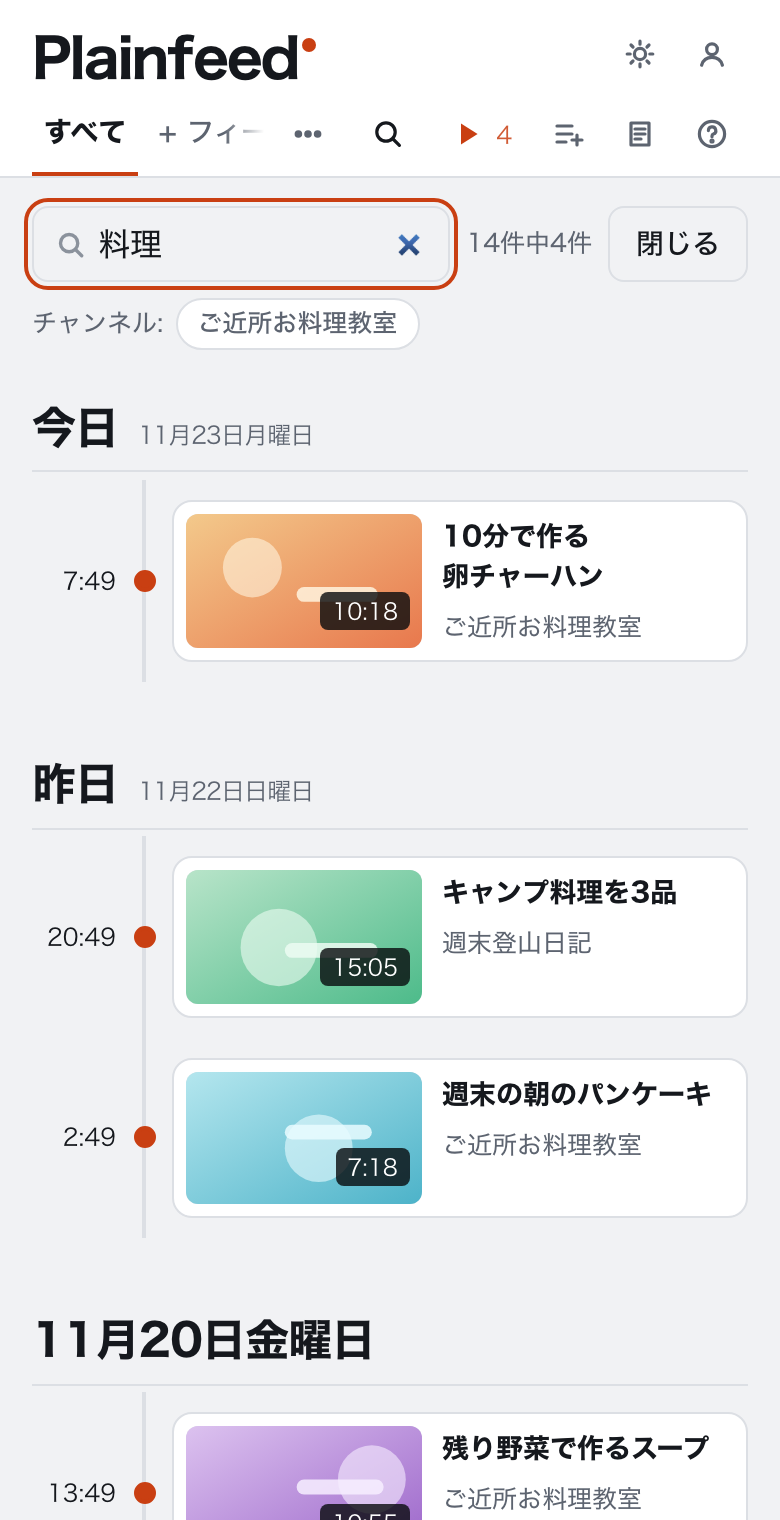
設定:タブ列の検索(虫めがねのアイコン)をタップして、タイトルやチャンネル名を入力します。
- 入力した言葉がタイトルかチャンネル名に入っている動画だけが、タイムラインに残ります。順番は時間順のままです。
- 入力欄の横に「14件中4件」のように、残った数が表示されます。
- 名前が合うチャンネルは入力欄の下に表示されます。タップするとそのチャンネルの動画だけが残り、そこからタイトルでさらに絞り込めます。
- 言葉をスペースで区切って複数入れると、すべてを含む動画だけが残ります。
- 終わったら閉じるをタップします。入力した言葉が消えて、タイムラインが元に戻ります。
3. 残った動画を順に見る:連続再生
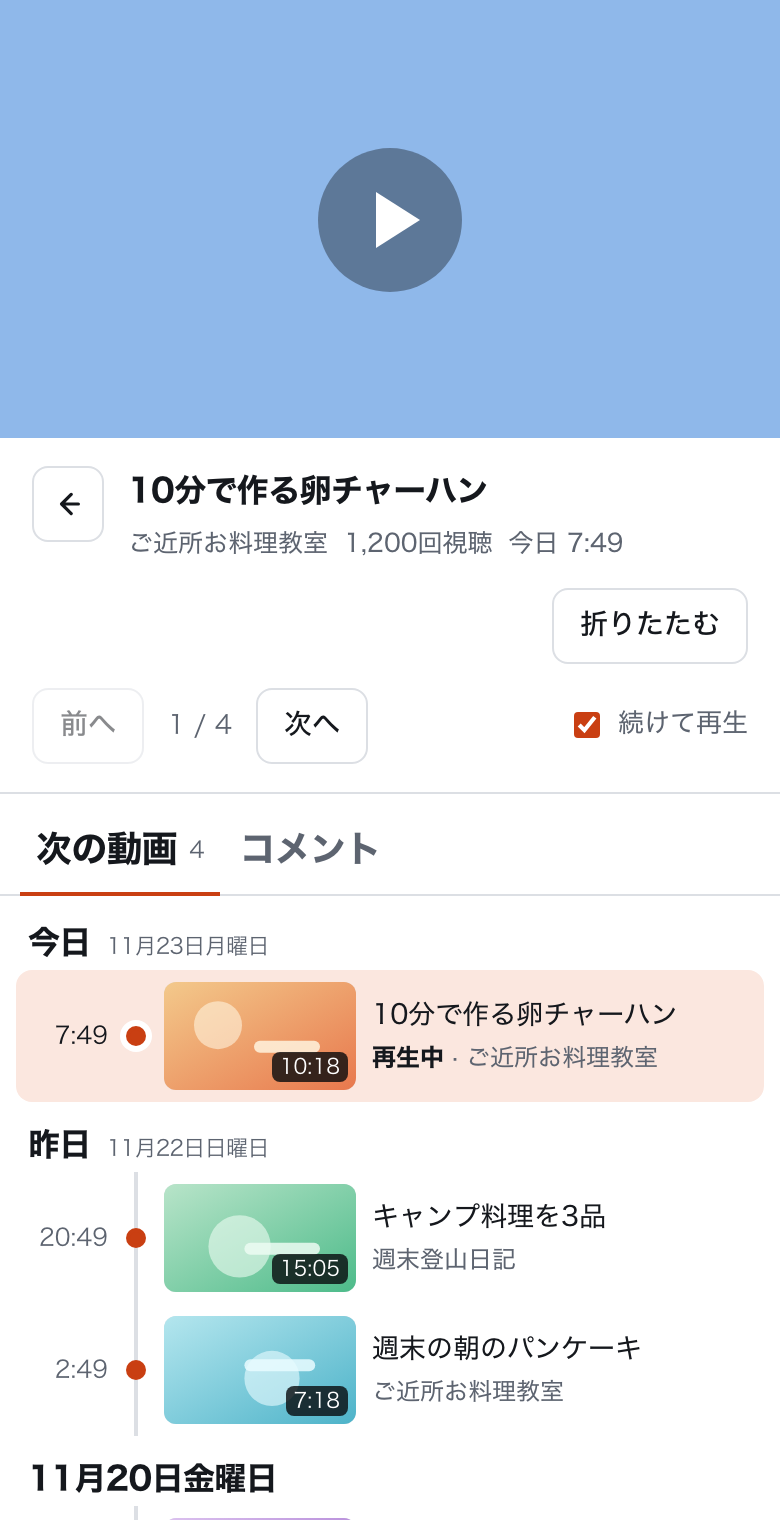
設定:検索をオンにしたまま、▶ 連続再生をタップします。
- 検索がオンなら、連続再生も見つかった動画のうちまだ見ていないものだけを再生します。タブ列の数字もその数に変わります。
- 新しい動画から順に再生され、プレーヤーの下の前へ・次へで飛ばせます。
- 1本終わるごとに止めたいときは、続けて再生をオフにします。
- 30%以上見るか、プレーヤーの一覧で別の動画に進むと視聴済みになります。タイムラインの左の点がその印です。
4. 残りはまとめて片付ける:すべて視聴済みにする
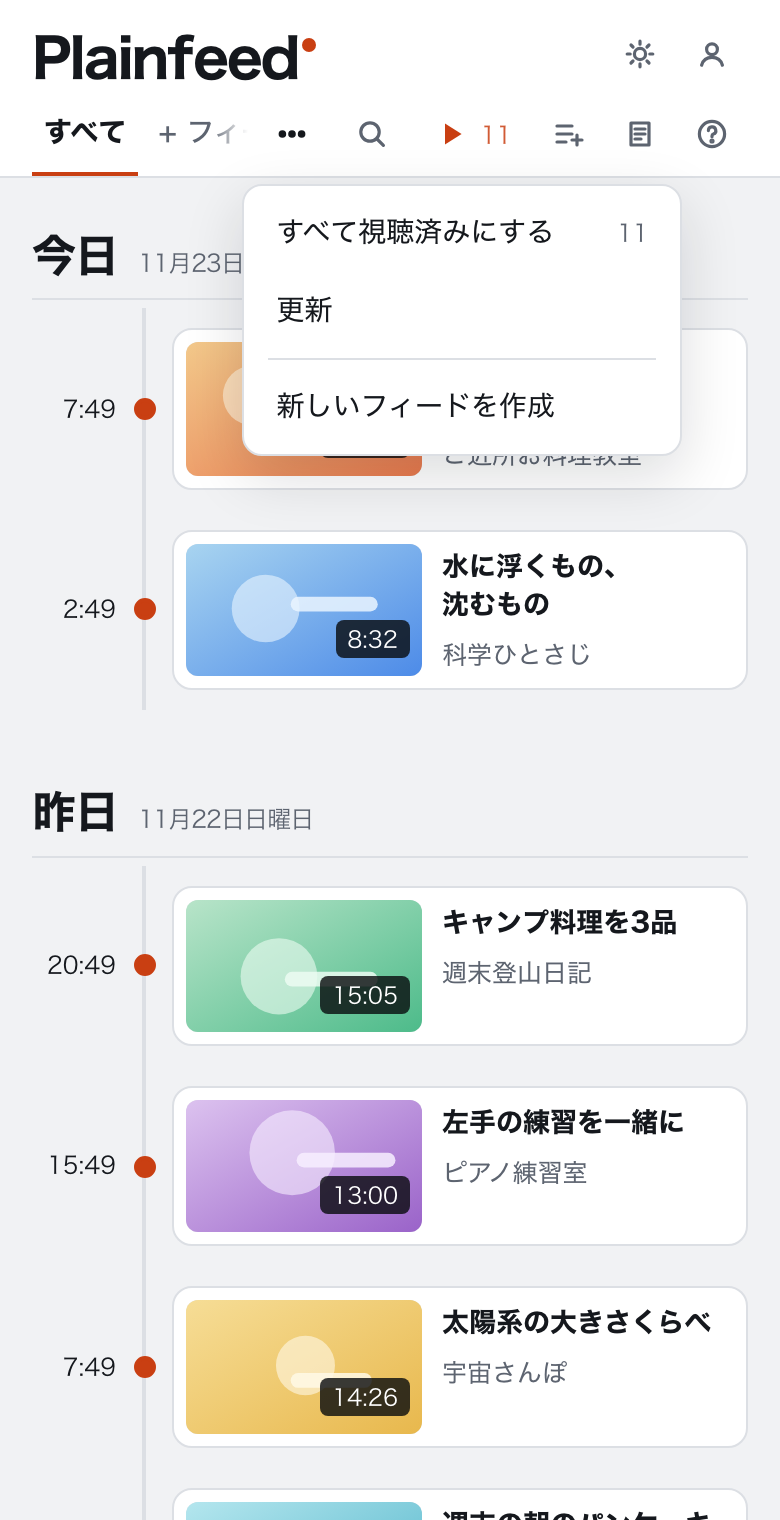
設定:タブ列の端の⋯ → すべて視聴済みにするをタップします。
- 今のタブのまだ見ていない動画が、すべて視聴済みになります。メニューの数字が、視聴済みになる動画の数です。
- タップしたあと数秒間は元に戻すが表示され、取り消せます。
- 検索がオンなら、見つかった動画だけが視聴済みになります。特定のチャンネルやテーマだけを片付けたいときは、検索と組み合わせて使います。
- ライブと配信予定はそのまま残ります。
途中まで見た動画を続きから見る
設定:タブ列の端の⋯ → 視聴途中の動画をタップします。
片付けている途中で閉じた動画は、サムネイルの下に進み具合のバーが付き、視聴途中の動画に集まります。もう一度開くと、止めたところから再生されます。ほぼ最後まで(90%以上)見ると、視聴途中の動画から外れます。
場面別まとめ
| やりたいこと | 設定 |
|---|---|
| 短い動画・ライブを外す | チャンネル管理 → 追加したチャンネルの非表示 |
| 見た動画を表示しない | 視聴済みの動画を非表示 |
| 特定のテーマ・チャンネルだけ残す | タブ列の虫めがねアイコン |
| 残った動画を順に見る | ▶ 連続再生 |
| 1本ずつ区切って見る | 続けて再生をオフ |
| 残りをまとめて片付ける | ⋯ → すべて視聴済みにする |
| 途中まで見た動画を見直す | ⋯ → 視聴途中の動画 |
おわりに
たまった動画は、非表示で種類を減らし、検索で見るものを選び、連続再生で見て、残りはすべて視聴済みにすれば、すぐに片付きます。テーマ別にフィードを分けているなら、フィードのタブごとに同じ手順で進めてください。ボタンごとの詳しい説明は使い方にあります。質問があれば [email protected] までお知らせください。