YouTubeの自動再生をオフにする方法(次の動画に進まないように)
YouTubeで動画を一本見終えると、すぐに次の動画が始まります。自分で選んだわけではないのに画面が進んでいるので、なんとなくそのまま見てしまいます。これが自動再生です。オンになっていると、動画が終わったあとにYouTubeのおすすめアルゴリズムが選んだ関連動画が続けて再生されます。
結論から言うと、自動再生はパソコンではプレーヤー下部のスイッチで、スマホではプレーヤーの上のスイッチかアプリの設定でオフにできます。この記事はYouTubeヘルプの案内(動画の自動再生)をもとに、2026年11月19日にパソコンのブラウザ(Chrome)とAndroidのYouTubeアプリ(21.44)でメニューの場所を確かめてまとめました。YouTubeの画面はよく変わるので、端末やバージョンによって名前が少し違うことがあります。
1. パソコンで自動再生をオフにする
結論:動画を再生して、プレーヤー下部の右側にある自動再生のスイッチを押してオフにします。
- 好きな動画を一本開きます。
- プレーヤー下部の操作バーの右側、字幕と設定(歯車)ボタンの左にある小さなスイッチを押します。
- スイッチがオフになると、動画が終わっても次の動画は始まりません。
ログインしていないブラウザで自動再生をオフにして動画を最後まで流してみると、動画は最後で止まり、ほかの動画には進みませんでした。
2. スマホのアプリで自動再生をオフにする
結論:再生画面の上のスイッチを押すか、設定からまとめてオフにできます。
再生画面でオフにする:
- 動画を再生し、画面を一度タップして操作ボタンを出します。
- プレーヤーの上にある自動再生のスイッチをタップしてオフにします。
設定でオフにする(Androidアプリ21.44で確認):
- 下のマイページ→右上の設定(歯車)
- 再生
- 次の動画を自動再生をオフにします。
このメニューには「自動再生を有効にすると、関連動画が自動的に再生されます。」という説明が付いています。iPhoneでは確かめていません。ヘルプはプロフィール写真→設定→自動再生と案内していますが、Androidと同じく再生の中にあるかもしれません。
3. テレビで自動再生をオフにする
結論:テレビのYouTubeアプリの設定で、自動再生をオフにします。
ヘルプの案内では、テレビのYouTubeアプリで設定→自動再生に進み、オフにします。スマホからテレビにつないで見ている場合は、スマホの画面下の操作バーをタップして出るスイッチでオフにできます。
知っておきたいこと
結論:自動再生は端末ごとの設定です。パソコンでオフにしても、スマホまではオフになりません。
- ヘルプでは、端末ごとに自動再生の設定を変えられると案内しています。使う端末ごとに一度オフにしておきましょう。
- 自動再生がオンでも、動画が終わるときに出るキャンセルを押せば次の動画は始まりません。
- オンのまま放っておくと、自動で止まることもあります。モバイルデータでは30分、Wi-Fiでは4時間操作がないと自動再生が止まると案内されています。
- 13〜17歳のユーザーは最初から自動再生がオフですが、本人がオンに戻すことはできます。保護者が管理するお子さまのアカウントでは、ファミリーセンターで自動再生を無効にするをオンにすると、お子さまは自動再生をオンに戻せません。
自動再生をオフにしても残るおすすめ動画
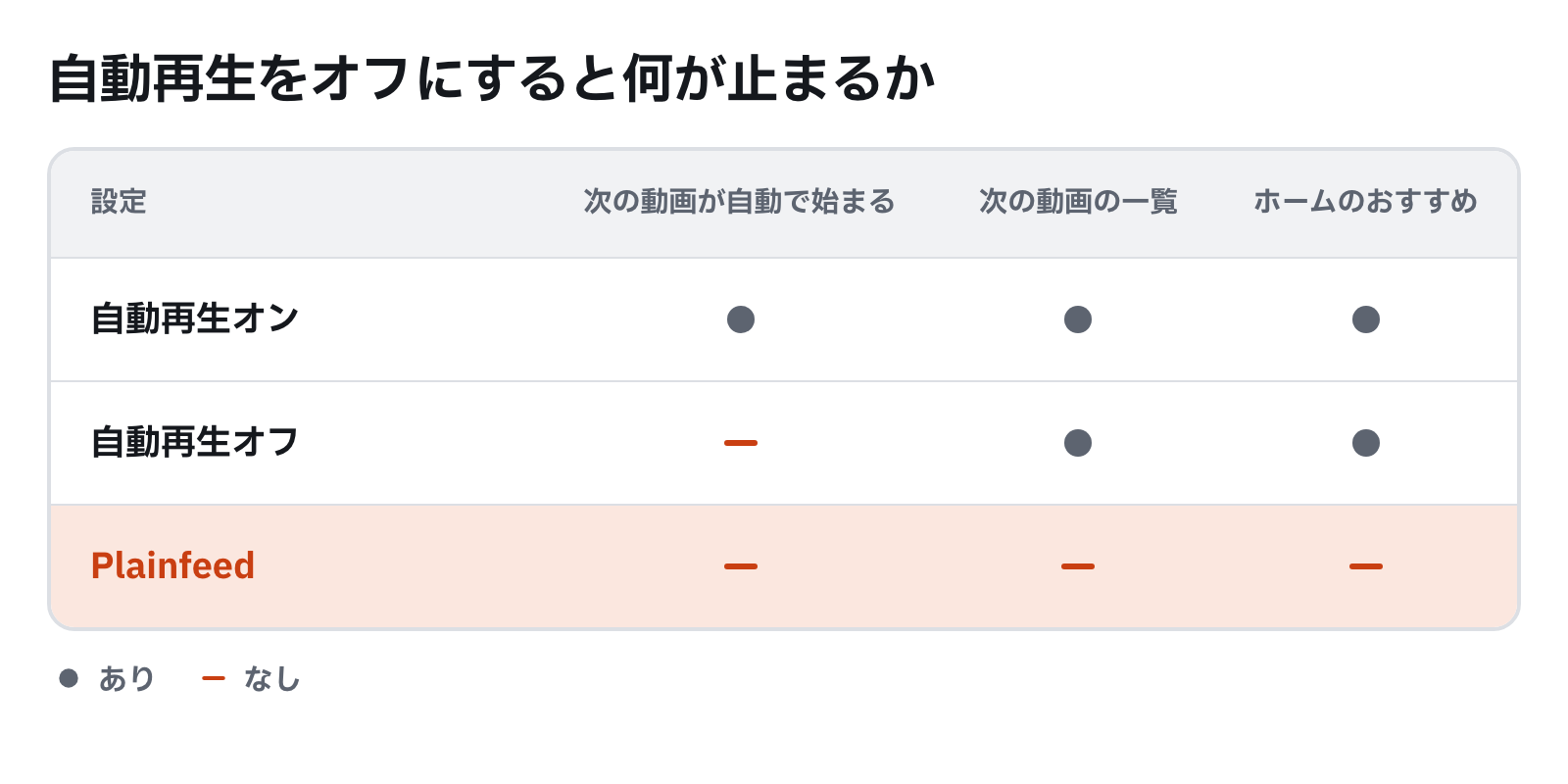
結論:自動再生をオフにして止まるのは「次の動画が勝手に始まること」だけです。画面のあちこちにあるおすすめ動画はそのままです。
自動再生をオフにして動画を最後まで流してみると、次の動画は始まりませんでしたが、画面にはほかの動画がまだたくさん表示されていました。
- 再生画面の横(または下)の次の動画の一覧はそのままです。YouTubeは、この一覧を主に今見ている動画をもとに選ぶと説明しています。
- 動画の終わりごろにプレーヤーの上に出るほかの動画のカード(投稿者が設定した終了画面)も残ります。
- ホーム画面のおすすめとショートも、自動再生とは別に動きます。ホーム画面のおすすめを減らす方法はYouTubeのおすすめを表示しない方法、ショートはYouTubeのショートを表示しない方法にまとめています。
● あり ・ ― なし
おすすめアルゴリズムの動画なしで見るなら:Plainfeed
結論:自動再生のスイッチとは関係なく、最初から自分で選んだチャンネルの動画だけを見る方法です。
自動再生をオフにすれば、次の動画が勝手に始まるのは防げます。それでもYouTubeの画面のあちこちにおすすめアルゴリズムが選んだ動画が出続けるので、結局もう一本押してしまいがちです。
Plainfeedは、YouTube公式ではない別のウェブサイトです。見たいチャンネルを追加しておくと、そのチャンネルの新しい動画だけが日付ごとに並びます。おすすめアルゴリズムが選んだホーム画面や次の動画の一覧がないので、見たい動画を見て閉じやすくなります。
- YouTubeアカウントで登録チャンネルをまとめて取り込むか、チャンネルのURLを貼り付けて追加できます。
- ショート動画は最初から表示されません。
- ▶ 連続再生は、自分で追加したチャンネルのまだ見ていない動画だけを順に流し、見終えたら止まります。
- 一本ずつ見たいときは、再生画面の続けて再生をオフにします。動画が一本終わるたびに止まります。
おわりに
次の動画に勝手に進むのが嫌なら、使う端末ごとに自動再生のスイッチをオフにしておくのがいちばん手早い方法です。パソコンはプレーヤー下部、スマホはプレーヤーの上か設定の再生にあります。ただ、自動再生をオフにしても次の動画の一覧とホーム画面のおすすめは残るので、そちらも減らしたいときは上で紹介した記事も参考にしてみてください。