YouTubeを見るときに画面のタッチと回転をロックする方法(iPhone・Android)
子どもにスマホでYouTubeを見せていると、動画の上のタイトルや、最後に出てくるほかの動画を押して、別の画面に移ってしまうことがよくあります。寝転がって見るときは、画面が何度も回転して困ります。
結論から言うと、iPhoneはアクセスガイドで、画面の好きな部分だけタッチを無効にし、回転も止められます。 Androidはアプリ固定でホーム画面やほかのアプリに移れないようにし、自動回転をオフにして画面が回らないようにできます。この記事はAppleサポートとAndroidヘルプの案内をもとに、Androidのメニューは2026年11月19日にAndroid 16(Pixelの仮想端末)で確認してまとめました。メーカーやバージョンによってメニューの名前が少し違うことがあります。
1. iPhone:アクセスガイドで画面の一部のタッチを無効にする
結論:アクセスガイドをオンにして、無効にしたい画面の部分を丸で囲むと、その部分は押しても反応しません。
アクセスガイドは、iPhoneを一時的に一つのアプリだけで使えるようにする機能です。Appleは、子どもに端末を使わせるときや一つの作業に集中したいときに役立つと案内しています(アクセスガイドを使う)。
最初に一度だけ設定する:
- 設定→アクセシビリティ→アクセスガイドでアクセスガイドをオンにします。
- パスコード設定でアクセスガイドのパスコードを決めるか、Face IDで終了できるようにします。
動画を見せるたびに:
- YouTubeアプリ(またはブラウザ)で動画を開きます。
- サイドボタンをトリプルクリックします。パネルが出たらアクセスガイドをタップします。ホームボタンのあるiPhoneはホームボタンをトリプルクリックします。
- 無効にしたい部分(動画のタイトル、下のほかの動画の一覧など)を指で丸く囲みます。グレーになった部分は押しても反応しません。
- 右上の開始をタップします。
同じアプリで2回目からは、トリプルクリックすると前回の設定のまますぐに始まります。範囲は画面上の位置で決まるので、縦か横か見る向きを先に決めてから囲み、下の動作をオフにしておくと範囲がずれません。
終えるときは、サイドボタンをもう一度トリプルクリックし、パスコードかFace IDで認証してから終了をタップします(アクセスガイドを使ってiPhoneを1つのAppに固定する)。
開始画面のセッションの設定(以前のiOSではオプション)で、さらにいくつか止められます。
- タッチをオフにすると、画面全体がタッチに反応しなくなります。
- 動作をオフにすると、iPhoneを横にしても画面が変わりません。Appleは、縦向きから横向きへの切り替えのような動作に反応しないようにするオプションだと説明しています。
- サイドボタン、ボリュームボタン、時間制限もここで決めます。
知っておきたいこと:アクセスガイドの使用中は衝突事故検出と緊急通報サービスが使えないので、必要なときは先にアクセスガイドを終了してください。
2. iPhone:画面の回転だけを止める
結論:コントロールセンターの画面縦向きのロックボタンを押すと、画面が回転しません。
寝転がって見るときのように回転だけを止めたいなら、アクセスガイドまで使う必要はありません。
- 画面の右上隅から下にスワイプしてコントロールセンターを開きます。ホームボタンのあるiPhoneは画面の下から上にスワイプします。
- 画面縦向きのロックボタン(鍵と矢印の形)をタップします。
もう一度押すと解除されます(iPhoneの画面を回転させる)。新しいiOSでは、このボタンを画面の向きをロックと呼ぶこともあります。このロックは縦向きに固定するので、横向きで画面いっぱいに見たいときは解除します。
3. Android:アプリ固定でほかのアプリに移れないようにする
結論:アプリ固定をオンにすると、YouTubeの画面からホーム画面や最近使ったアプリに移れません。ただし、そのアプリの中のタッチはそのままです。
アプリ固定は、今の画面のアプリだけを表示し続ける機能です。Androidヘルプも、友だちにスマホを渡すときを例に挙げています(画面の固定と固定解除)。
最初に一度だけ設定する:
- スマホの設定アプリの上の検索欄にアプリ固定と入力します。メニューの場所はメーカーごとに違うので、検索がいちばん早いです。Android 16のPixelでは、セキュリティとプライバシーのメニューの中にありました。
- アプリ固定をオンにします。固定を解除するときにPIN・パターン・パスワードを求める設定も一緒にオンにしておきましょう。
動画を見せるたびに:
- YouTubeで動画を開きます。
- 画面の下から中央までスワイプして少し待ち、最近使ったアプリの画面を開きます。(3ボタンナビゲーションの場合は四角いボタンをタップします)
- YouTubeの画面の上にあるアプリのアイコンをタップし、固定をタップします。
解除するときは、ジェスチャーナビゲーションなら上にスワイプしたまま少し待ち、3ボタンナビゲーションなら「戻る」ボタンと四角いボタンを同時に長押しして、PIN・パターン・パスワードを入力します。
知っておきたいこと:アプリ固定が止めるのはアプリの外に移ることだけです。YouTubeアプリの中でほかの動画を押すことまでは止められず、固定したアプリがほかのアプリを開くことも完全には止められない場合があります。確認したAndroid 16の標準の設定(Pixel)では、画面の一部だけタッチを無効にする機能は見つかりませんでした。Samsung Galaxyでは、Samsungの案内によるとユーザー補助の操作制御で画面の一部のタッチを無効にできます(メニュー名は端末で確認してください)。
4. Android:自動回転をオフにする
結論:クイック設定の自動回転のタイルをオフにすると、画面が回転しません。
- 画面のいちばん上から下に2回スワイプして、クイック設定を開きます。
- 自動回転のタイルをタップしてオフにします。
スマホによっては「画面の回転」や「縦向き」のような名前のこともあります。
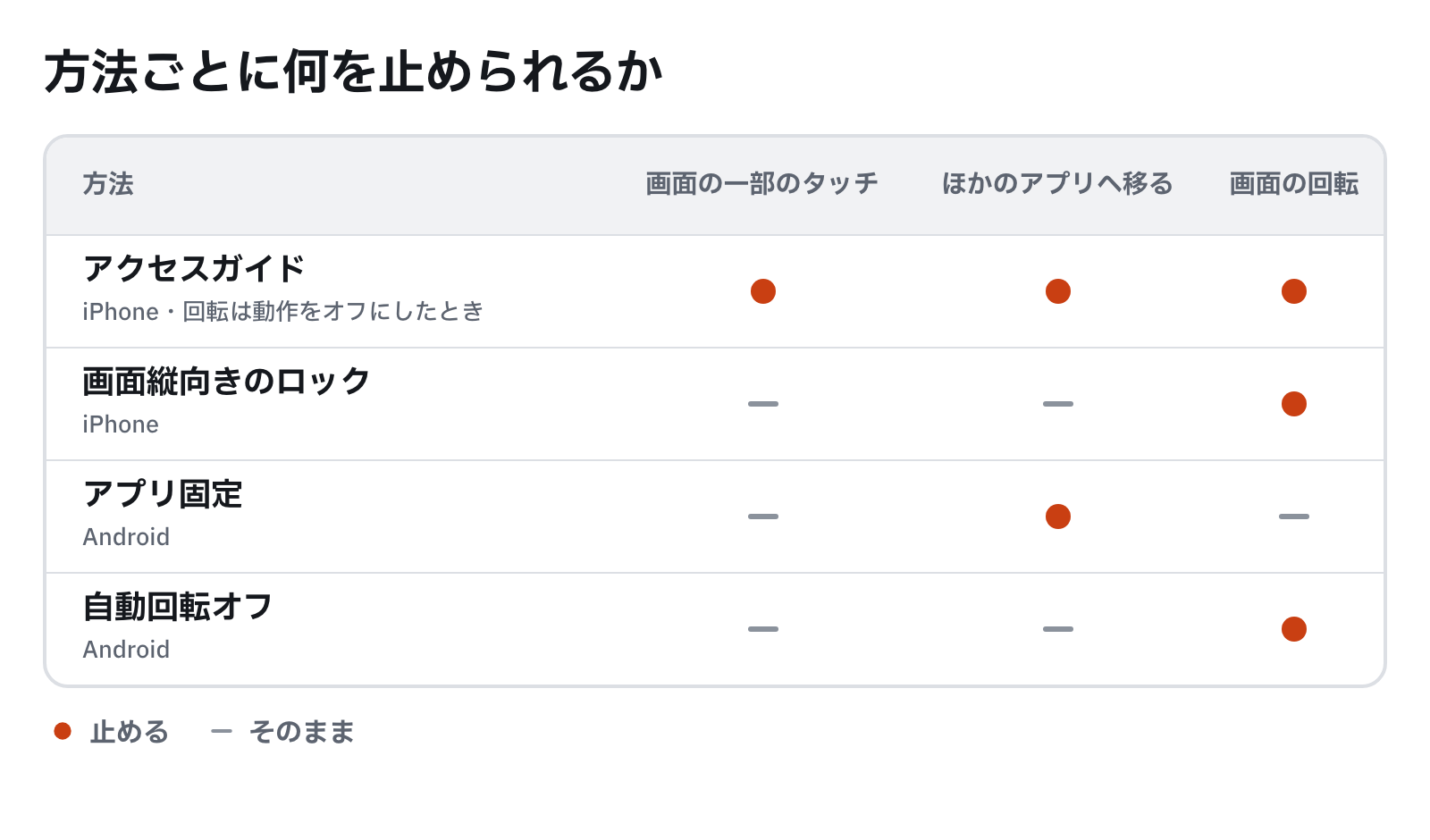
● 止める ・ ― そのまま
子どもに見せる動画を選ぶなら:Plainfeed
結論:タッチを止める前に、最初から見せたいチャンネルの動画だけが画面にあるようにできます。
タッチを無効にしても、YouTubeの画面にはおすすめアルゴリズムが選んだほかの動画が出続けます。無効にした範囲の外にある動画を一つでも押せば、その動画に移ってしまいます。
Plainfeedは、YouTube公式ではない別のウェブサイトです。子どもに見せたいチャンネルだけを追加しておくと、そのチャンネルの新しい動画だけが日付ごとに並びます。おすすめアルゴリズムが選んだホーム画面や次の動画の一覧はありません。
- スマホでは、動画を押すとすぐに画面いっぱいに開きます。
- ショート動画は最初から表示されません。
- ▶ 連続再生は、追加したチャンネルのまだ見ていない動画だけを順に流し、見終えたら止まります。
- 子ども用のチャンネルだけをまとめておく方法は、子どもに見せるYouTubeチャンネルを先に選ぶで紹介しています。
おわりに
画面の特定の部分を押せないようにしたいなら、iPhoneのアクセスガイドがいちばん確実です。回転だけを止めたいなら、iPhoneはコントロールセンター、Androidはクイック設定からすぐにオフにできます。Pixelのような標準のAndroidでは、アプリ固定で止められるのはアプリの外に移るところまでなので、子どもに渡すときは、画面に出る動画を先に減らしておくのがおすすめです。