YouTubeのRSSでチャンネルを購読する方法(チャンネルIDの調べ方から)
YouTubeのアプリを開くと、見たかった動画より先に、ホーム画面や次の動画の一覧に出るおすすめが目に入りがちです。登録しているチャンネルの新しい動画だけを確認したいなら、YouTubeを開かずにRSSで受け取る方法があります。
RSSは、サイトが新しい記事の一覧を決まった形式で出しているファイルです。RSSリーダーのアプリに追加しておくと、新しい記事が出るたびにリーダーにたまっていきます。YouTubeにも、チャンネルごとにこのファイルがあります。
先に結論を言うと、チャンネルIDを調べて下のURLに付ければ、そのチャンネルのRSSフィードのURLになります。最近のRSSリーダーは、チャンネルのURLを貼るだけで見つけてくれることも多いです。この記事は2026年11月25日にパソコンのウェブ(Chrome)で確認した内容です。YouTubeが公式に案内している機能ではないので、変わることがあります。
1. YouTubeのRSSフィードのURL
結論:https://www.youtube.com/feeds/videos.xml?channel_id= のあとにチャンネルIDを付けます。
https://www.youtube.com/feeds/videos.xml?channel_id=UCxxxxxxxxxxxxxxxxxxxxxx
- チャンネルIDは
UCで始まる24文字です。 @名前の形のチャンネルのURL(例:youtube.com/@Google)はここには入れられません。チャンネルIDに置き換える必要があります。- 再生リストも、
?playlist_id=のあとに再生リストのIDを付ければ同じ形式で受け取れます。
2. チャンネルIDを調べる
結論:チャンネルページの説明を開き、共有メニューからチャンネルIDをコピーすれば、すぐに取得できます。
- パソコンのブラウザでチャンネルページを開きます。
- チャンネル名の下にある説明の末尾(続きを表示する部分)をクリックします。
- 表示されたパネルのいちばん下にある共有のボタンをクリックし、チャンネルIDをコピーする項目を選びます。
- コピーした
UC…を上のURLのあとに付けます。
スマホでは、YouTubeアプリのチャンネルページで**⋮ → 共有 → リンクをコピー**からチャンネルのURLをコピーし、チャンネルのURLを受け付けるリーダー(下のFeedly・Feeder)に貼り付ければ大丈夫です。
チャンネルページには、このRSSフィードのURLが隠れたリンクとして入っています。そのため、RSSリーダーやブラウザの拡張機能は、チャンネルのURLだけでRSSを見つけられます。
3. RSSリーダーに追加する
結論:リーダーの購読追加の欄に、チャンネルのURLかRSSフィードのURLを貼り付けます。
- Feedly(ウェブ・アプリ、案内):チャンネル名で検索するか、チャンネルのURLをそのまま入れればフォローできると案内しています。再生リストのURLも使えます。
- Feeder(feeder.co、ウェブ・アプリ、案内):フィードの追加でYouTubeを選び、チャンネルのURL(
@名前のURLも可)か再生リストのURLを貼り付ければよいと案内しています。 - チャンネルのURLを認識しないリーダーなら、1のRSSフィードのURLを直接入れます。
新しい動画がリーダーに届く間隔は、リーダーによって違います。リーダーを使えば、ブログやニュースのフィードとYouTubeの新しい動画を一か所でまとめて見られます。
4. 登録チャンネルをまとめて移す
結論:Googleテイクアウトで登録チャンネルの一覧ファイルを取り出してOPMLに変換すれば、OPMLに対応したリーダーにまとめて入れられます。
- GoogleテイクアウトでYouTubeの項目だけを選び、その中のデータの選択で登録チャンネルの一覧だけを残してエクスポートします。
- ダウンロードした圧縮ファイルの中の
subscriptions.csvに、チャンネルごとにチャンネルID、チャンネルのURL、チャンネル名が1行ずつ入っています。 - チャンネルIDを1のURLの形式に入れて、下のようなOPMLファイル(拡張子
.opml)を作り、リーダーのOPMLのインポートで読み込みます。スプレッドシートでチャンネルIDの列の前後にURLとタグを付ければ、行をまとめて作れます。
<opml version="2.0"><body>
  <outline type="rss" text="チャンネル名" xmlUrl="https://www.youtube.com/feeds/videos.xml?channel_id=UC…"/>
  <!-- チャンネルごとに1行 -->
</body></opml>
Feedlyは、YouTubeアカウントの登録チャンネルをそのまま一度に取り込む機能はないと案内しています。OPMLのインポートに対応しているかは、リーダーごとに確認してください。
5. 知っておきたいこと
結論:ショートが混ざり、チャンネルごとに最新15本だけが入っていて、ときどきまるごと止まることもあります。
- 最新15本:11月25日に確認したチャンネルのRSSには、最新の動画15本が入っていました。リーダーはそれまでに受け取った古い動画をそのまま残します。
- ショートが混ざる:ショートも通常の動画と一緒に届きます。11月25日にあるチャンネルのRSSを取得してみると、15本中12本がショートのリンク(
/shorts/)でした。 - 動画の長さやライブの状態は入っていない:タイトル、投稿日時、サムネイル、説明、再生回数くらいです。
- ときどき止まる:公式の機能ではないので、変わったり止まったりすることがあります。10月30日には、日本時間15時50分ごろに確認したチャンネルのRSSが大きなチャンネルまで含めてすべて404で、16時8分には戻っていました(そのときの記録)。
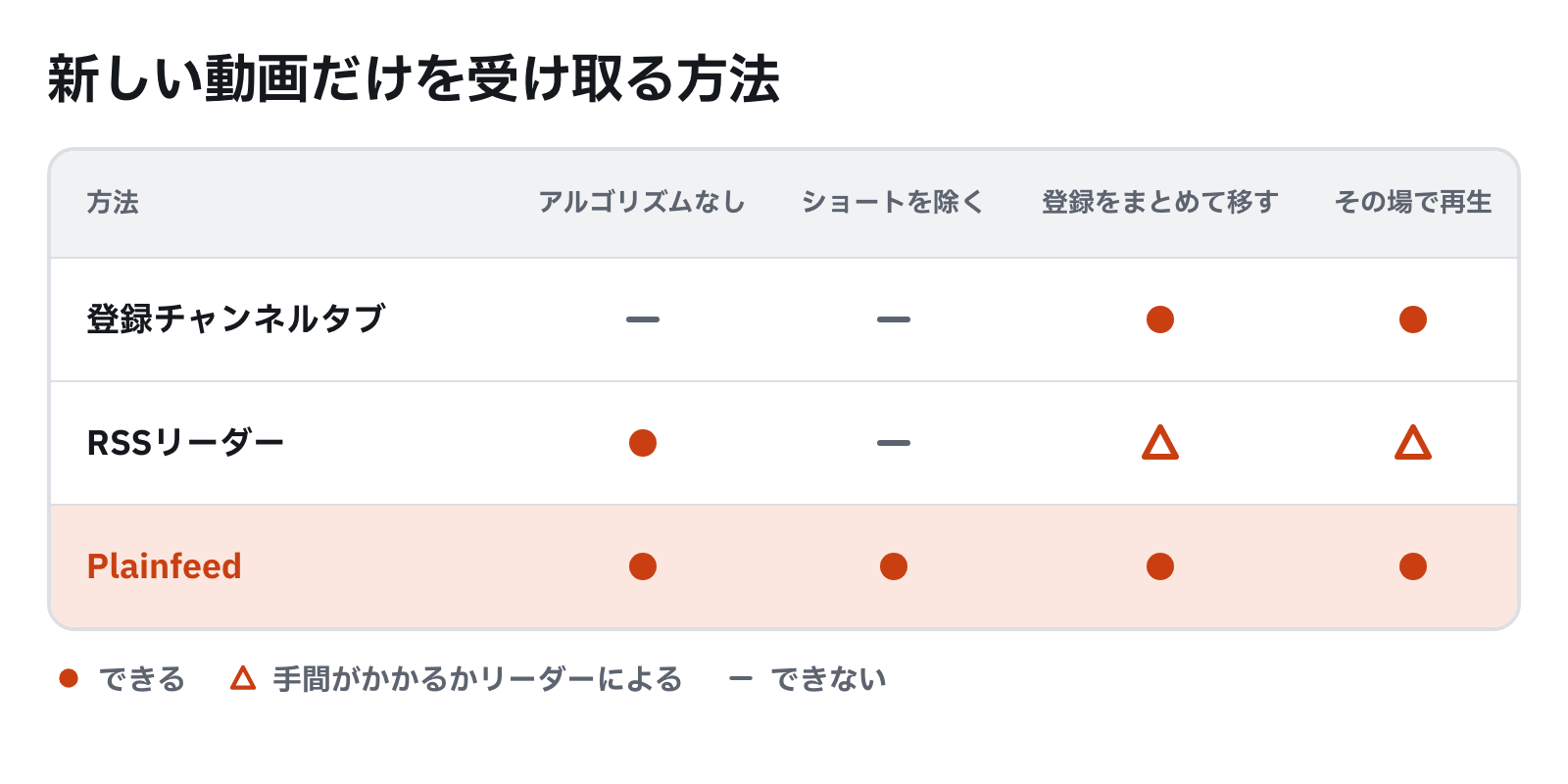
● できる・△ 手間がかかるかリーダーによる・– できない。
ショートなしで新しい動画だけを見るもう一つの方法:Plainfeed
結論:追加したチャンネルの新しい動画だけを、おすすめアルゴリズムの動画やショートなしで、日付ごとに表示するウェブサイトです。
RSSリーダーは、YouTubeのおすすめアルゴリズムの画面を通らずに新しい動画を確認できるのが良いところです。ただ、チャンネルIDを調べたり一覧ファイルを変換したりする手間がかかり、ショートはそのまま混ざります。
PlainfeedはYouTube公式のサービスではない、別のウェブサイトです。見たいチャンネルを追加すると、そのチャンネルの新しい動画だけが日付ごとのタイムラインにたまります。
- Googleアカウントで登録チャンネルをまとめて読み込むか、チャンネルのURL(
@名前のURLも可)を貼り付けて追加できます。 - ショートは最初から外します。
/shorts/のリンクと3分以下の動画を外し、短いライブのアーカイブは残します。 - ライブは配信中ならLIVE、24時間以内に始まる配信は予定と表示されます。
- 動画はサイトの中でYouTube公式のプレーヤーで再生されます。
- ▶ 連続再生は、追加したチャンネルのまだ見ていない動画だけを順に再生し、見終わると止まります。
おわりに
チャンネルIDさえ分かれば、YouTubeのチャンネルもRSSリーダーで購読できます。チャンネルページの説明から共有メニューでチャンネルIDをコピーするのがいちばん早く、たくさんのチャンネルはGoogleテイクアウトの登録チャンネルのファイルで移せます。公式の機能ではないので、ときどき止まることがある点だけ覚えておいてください。YouTubeの中で登録チャンネルの新しい動画だけを見る方法は、YouTubeで登録チャンネルの新着動画だけを見る方法にまとめています。