YouTubeの登録チャンネルの中だけで動画を検索する方法
登録しているチャンネルで見たはずの動画を、もう一度探したいことがあります。ところがYouTube上部の検索欄に入力するとYouTube全体から探すので、登録していないチャンネルの動画も一緒にたくさん出てきます。探していた動画より先に、別の動画をクリックしてしまうこともあります。
先に結論を言うと、YouTubeには登録チャンネルだけを選んで検索する機能はありません。 その代わり、1つのチャンネルならチャンネルページの検索、登録チャンネル全体ならパソコンの登録チャンネルタブでブラウザのページ内検索(Ctrl+F)を使って探せます。すでに見た動画なら再生履歴の検索もあります。この記事は2026年11月22日にパソコンのウェブ(Chrome)とAndroidのYouTubeアプリ(21.44)で画面を確認してまとめました。YouTubeの画面はよく変わるので、端末やバージョンによって名前が少し違うことがあります。
1. 登録チャンネルタブには検索欄がない
結論:登録チャンネルタブにはタイトルで探す欄がありません。アプリではチャンネルを選ぶことと種類で絞り込むことまで、ウェブは新しい順の一覧だけです。
- パソコンのウェブ:登録チャンネルタブの上には最新という見出しとすべての登録チャンネルボタンだけがあります。動画は新しい順に並びます。
- スマホアプリ:上に登録チャンネルの列があり、1つをタップするとそのチャンネルの動画だけになります。その下にすべて・今日・動画・ショート・ライブなどの絞り込みのチップがあります。
- アプリのすべて(すべての登録チャンネル)画面にある虫眼鏡アイコンは、YouTube全体の検索につながります。
そのため「登録チャンネルの中で、この言葉が入った動画」を探すには、次のどれかの方法を使います。
2. 1つのチャンネルの中で探す:チャンネルページの検索
結論:どのチャンネルの動画か分かっているなら、チャンネルページのタブが並ぶ行の右端にある虫眼鏡アイコンで探すのがいちばん確実です。
- チャンネル名をクリックしてチャンネルページを開きます。
- ホーム・動画・ショート・ライブ・再生リスト・投稿などのタブが並ぶ行の右端にある虫眼鏡アイコンをクリックします(パソコンのウェブで確認)。
- キーワードを入力すると、そのチャンネルの動画の中だけで探してくれます。
ただし一度に1つのチャンネルしか探せないので、どのチャンネルだったか覚えていないと使いにくいです。
3. 登録チャンネル全体で探す:パソコンの登録チャンネルタブ+Ctrl+F
結論:パソコンで登録チャンネルタブを開き、ブラウザのページ内検索でタイトルを探すと、登録チャンネルの動画だけを時間順に見ていけます。
- パソコンのブラウザでYouTubeの登録チャンネルタブを開きます。
- 探している動画が投稿されたころまで下にスクロールして、動画を読み込みます。下に行くほど古い動画が出てきます。
- Ctrl+F(MacはCmd+F)を押して、タイトルに入っていそうなキーワードを入力します。
画面に読み込んだ動画の中だけを探すので、古い動画ならそのぶん下までスクロールが必要です。登録チャンネルタブにはショート動画の欄やライブも混ざっているので、そちらにキーワードが引っかかることもあります。
4. YouTubeの検索欄にチャンネル名も入れる
結論:検索語の前にチャンネル名を付けると、そのチャンネルの動画が上に来やすくなります。ただし、ほかのチャンネルの動画も一緒に出ます。
- 検索結果のフィルタには、タイプ(動画・チャンネルなど)、時間、アップロード日(今日・今週・今月・今年)、特徴、優先設定(関連度・人気度)があります。登録チャンネルだけを選ぶ項目はありません。
- アップロード日のフィルタや、結果の上の最近アップロードされた動画のチップで、結果の数を減らせます。
- 検索結果には登録していないチャンネルの動画も出てきます。探しているうちに別の動画へそれやすい場所なので、探す動画がはっきりしているときに使うのがおすすめです。
5. すでに見た動画なら:再生履歴の検索
結論:一度でも見た動画なら、再生履歴から探すのが早いです。
- パソコンのウェブ:左のメニューの履歴を開くと、右側に再生履歴を検索の欄があります。
- Googleアカウントのマイアクティビティからも探せます。YouTubeヘルプではマイ アクティビティ → YouTube の履歴 → 履歴を管理する → 検索アイコンの順に案内されています(再生履歴の表示、削除、オン / オフの切り替え)。
- 再生履歴をオフにしていた間に見た動画は履歴に残らないので、ここでは探せません。
6. ブラウザの拡張機能
結論:パソコンのブラウザなら、登録チャンネルタブに検索欄や絞り込みを足してくれる拡張機能があります。
ChromeウェブストアやFirefoxのアドオンで「subscription feed filter」などと探すと、登録チャンネルタブにキーワード検索や動画・ライブ・ショートの絞り込みを加えてくれるものが見つかります。YouTube公式の機能ではないので、インストールする前に求められる権限と最近のレビューを確認してください。スマホアプリでは使えません。
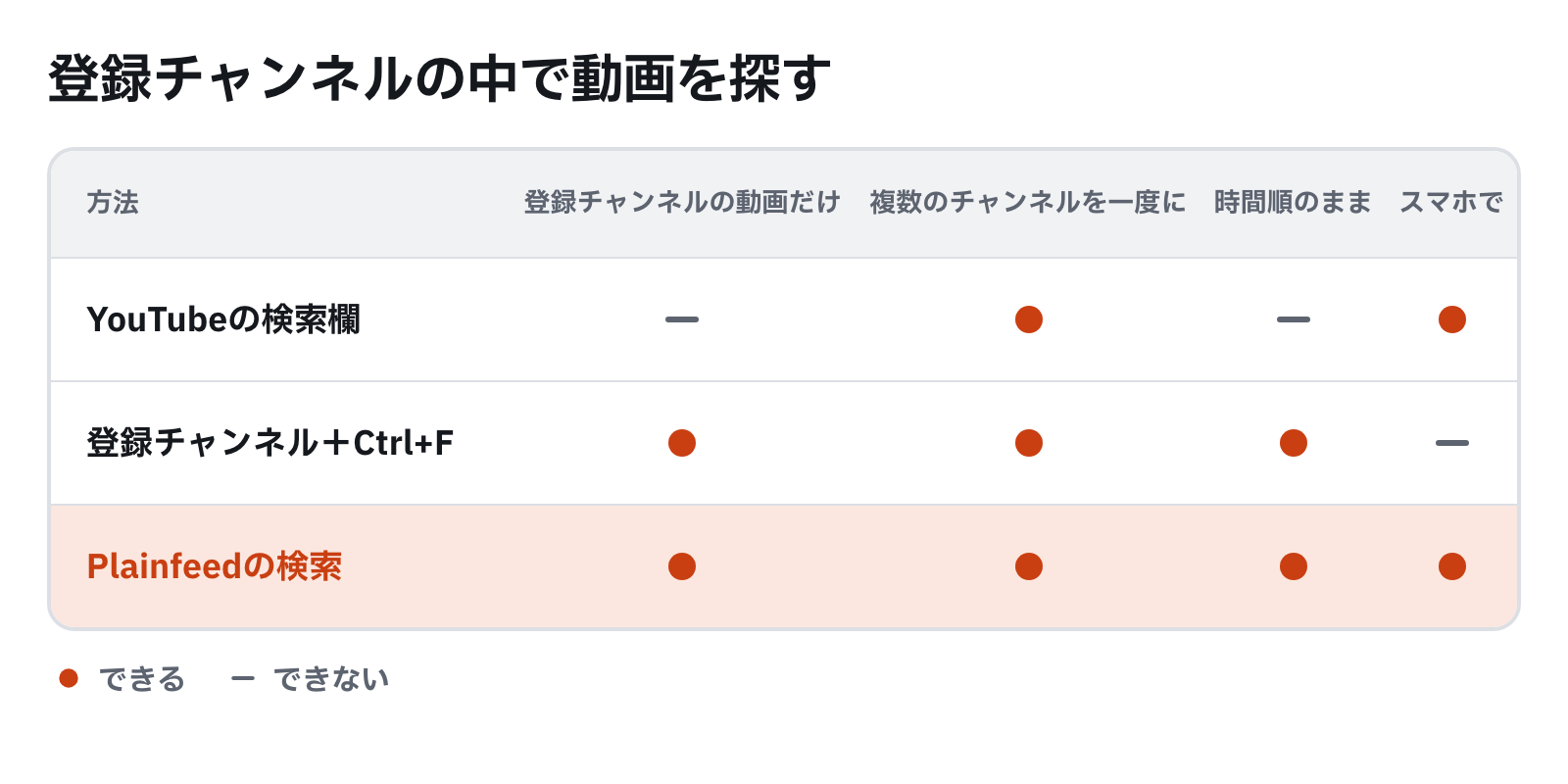
● できる・– できない。
おすすめアルゴリズムに邪魔されずに探すなら:Plainfeed
結論:追加したチャンネルの動画の中だけで探すので、探している間にほかの動画が割り込みません。
動画を1本探しにYouTubeを開いたのに、検索結果やホーム画面に出た別の動画をクリックして、しばらく見てしまうことはよくあります。探していたものより、YouTubeのおすすめアルゴリズムが見せる動画に長くとどまってしまうのです。
PlainfeedはYouTube公式のサービスではない、別のウェブサイトです。見たいチャンネルを追加すると、そのチャンネルの新しい動画だけが日付ごとのタイムラインにたまり、その中で探せます。
- タブが並ぶ行の右端の虫眼鏡アイコンをタップしてタイトルやチャンネル名を入力すると、タイムラインにその動画だけが残ります。順番は時間順のままです。
- 言葉を複数入れると、すべてを含む動画だけが残ります。
- 名前が合うチャンネルは入力欄の下に表示されます。タップするとそのチャンネルの動画だけが残り、そこからタイトルでさらに絞り込めます。
- テーマ別にフィードを分けているなら、いま見ているフィードの中で探します。
- タイムラインは直近7日の動画が基本で、チャンネル管理で14日か30日に延ばせます。
- スマホのブラウザでも同じ画面で使えます。
おわりに
チャンネルが分かっているならチャンネルページの検索、登録チャンネル全体から探すならパソコンの登録チャンネルタブでCtrl+F、すでに見た動画なら再生履歴の検索がいちばん早いです。YouTubeの検索欄は広く探すときに便利ですが、ほかの動画も一緒にたくさん出てくるので、探す動画がはっきりしているときに使うのがおすすめです。登録チャンネルの動画だけをまとめて見るほかの方法は、YouTubeで登録チャンネルの新着動画だけを見る方法にまとめています。