유튜브 구독 채널 안에서만 영상 검색하는 법
구독한 채널에서 본 듯한 영상을 다시 찾고 싶을 때가 있어요. 그런데 유튜브 위쪽 검색창에 적으면 유튜브 전체에서 찾아서, 구독하지 않은 채널의 영상이 함께 쏟아져요. 찾으려던 영상보다 다른 영상을 먼저 누르게 되기도 하고요.
결론부터 말하면, 유튜브에는 구독 채널만 골라서 검색하는 기능이 없어요. 대신 채널 하나라면 채널 페이지의 검색으로, 구독 채널 전체라면 PC 구독 탭에서 브라우저 찾기(Ctrl+F)로 찾을 수 있어요. 이미 본 영상이면 시청 기록 검색도 있어요. 이 글은 2026년 11월 22일 PC 웹(크롬)과 안드로이드 유튜브 앱(21.44)에서 화면을 확인해 정리했어요. 유튜브 화면은 자주 바뀌어서 기기나 버전에 따라 이름이 조금 다를 수 있어요.
1. 구독 탭에는 검색 칸이 없어요
결론: 구독 탭에는 제목으로 찾는 칸이 없어요. 앱은 채널 고르기와 종류 거르기까지, 웹은 최신순 목록뿐이에요.
- PC 웹: 구독 탭 위에는 최신순이라는 제목과 모든 구독 채널 버튼만 있어요. 영상은 최신순으로 쌓여요.
- 휴대폰 앱: 위에 구독 채널 줄이 있어서 채널 하나를 누르면 그 채널 영상만 보여요. 그 아래에 전체 · 오늘 · 동영상 · Shorts · 라이브 · 팟캐스트 · 게시물 · 이어서 시청하기 · 시청하지 않음 같은 필터 칩이 있어요.
- 앱의 전체(모든 구독 채널) 화면에 있는 돋보기는 유튜브 전체 검색으로 이어져요.
그래서 "구독 채널 안에서 이 단어가 들어간 영상"을 찾으려면 아래 방법 중 하나를 써야 해요.
2. 채널 하나 안에서 찾기: 채널 페이지 검색
결론: 어느 채널 영상인지 알면, 그 채널 페이지 탭 줄 끝의 돋보기로 찾는 게 가장 확실해요.
- 채널 이름을 눌러 채널 페이지로 가요.
- 홈 · 동영상 · Shorts · 라이브 · 재생목록 · 게시물 같은 탭이 있는 줄의 끝에 있는 돋보기를 눌러요 (PC 웹에서 확인).
- 찾을 단어를 적으면 그 채널 영상 안에서만 찾아줘요.
다만 한 번에 채널 하나씩이라, 어느 채널이었는지 기억나지 않으면 쓰기 어려워요.
3. 구독 채널 전체에서 찾기: PC 구독 탭 + Ctrl+F
결론: PC에서 구독 탭을 열고 브라우저의 찾기 기능으로 제목을 찾으면, 구독 채널 영상만 시간순으로 훑을 수 있어요.
- PC 브라우저에서 유튜브 구독 탭을 열어요.
- 찾는 영상이 올라왔을 즈음까지 아래로 내려서 영상을 불러와요. 구독 탭은 내릴수록 예전 영상이 더 나와요.
- Ctrl+F(맥은 Cmd+F)를 누르고 제목에 들어 있을 단어를 적어요.
화면에 불러온 영상까지만 찾으니, 오래된 영상이면 그만큼 더 내려야 해요. 구독 탭에는 쇼츠 묶음과 라이브도 섞여 있어서, 찾는 단어가 거기 걸리기도 해요.
4. 유튜브 검색창에 채널 이름을 함께 적기
결론: 검색어 앞에 채널 이름을 붙이면 그 채널 영상이 위로 오기 쉬워요. 다만 다른 채널 영상도 같이 나와요.
- 검색 결과의 필터에는 구분(동영상·채널 등), 길이, 업로드 날짜(오늘·이번 주·이번 달·올해), 기능별, 우선순위(관련성·인기도)가 있어요. 구독 채널만 고르는 항목은 없어요.
- 업로드 날짜 필터나 결과 위의 최근에 업로드된 동영상 칩으로 결과 수를 줄일 수 있어요.
- 검색 결과에는 구독하지 않은 채널의 영상도 함께 보여요. 찾다가 다른 영상으로 빠지기 쉬운 곳이라, 찾을 영상이 분명할 때만 쓰는 게 좋아요.
5. 이미 본 영상이라면: 시청 기록 검색
결론: 한 번이라도 본 영상이면 시청 기록에서 찾는 게 빨라요.
- PC 웹: 왼쪽 메뉴의 시청 기록을 열면 오른쪽에 시청 기록 검색 칸이 있어요.
- 구글 계정의 내 활동에서도 찾을 수 있어요. 유튜브 고객센터는 내 활동 → YouTube 기록 → 기록 관리 → 검색 순서로 안내해요 (시청 기록 보기, 삭제 또는 사용/사용 중지).
- 시청 기록을 꺼 둔 동안 본 영상은 기록에 남지 않아서 여기서는 찾을 수 없어요.
6. 브라우저 확장 프로그램
결론: PC 브라우저라면 구독 탭에 검색 칸이나 거르기를 붙여 주는 확장 프로그램이 있어요.
크롬 웹 스토어나 파이어폭스 부가 기능에서 "subscription feed filter" 같은 말로 찾으면 구독 탭에 단어 검색이나 동영상·라이브·쇼츠 거르기를 더해 주는 것들이 나와요. 유튜브 공식 기능이 아니라서, 설치하기 전에 요구하는 권한과 최근 평을 확인해 보세요. 휴대폰 앱에서는 쓸 수 없어요.
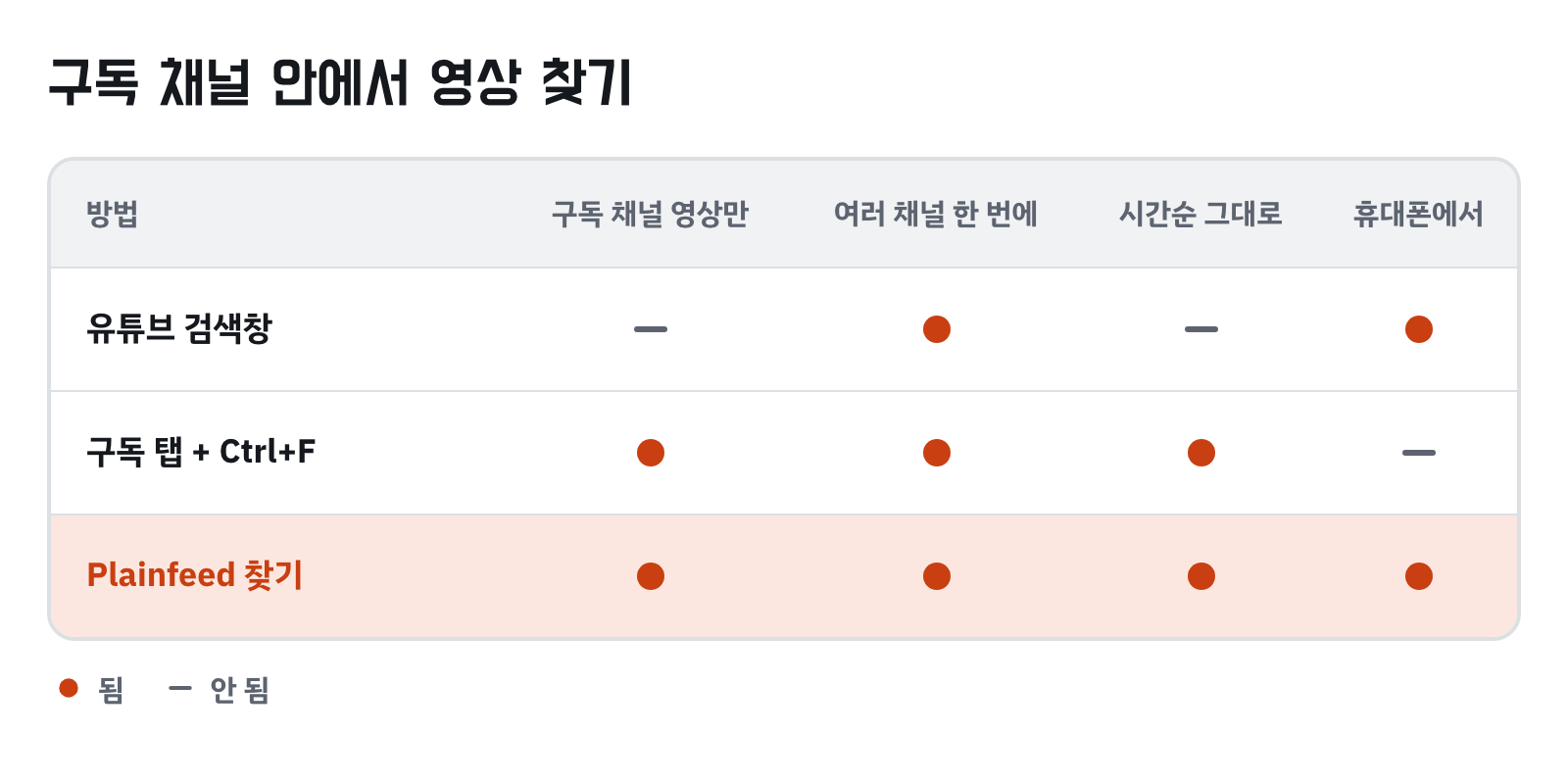
● 됨 · – 안 됨.
추천 알고리즘 영상 없이 찾으려면: Plainfeed
결론: 넣어 둔 채널의 영상 안에서만 찾아서, 찾는 동안 다른 영상이 끼어들지 않아요.
영상 하나를 찾으러 유튜브에 들어갔다가, 검색 결과와 홈 화면에 뜬 다른 영상을 누르고 한참 보게 되는 일이 많아요. 찾으려던 것보다 유튜브 추천 알고리즘이 보여주는 영상에 더 오래 머무는 거죠.
Plainfeed는 유튜브 공식 서비스가 아닌 별도 웹사이트예요. 보고 싶은 채널을 넣어 두면 그 채널들의 새 영상만 날짜별 타임라인으로 쌓이고, 그 안에서 찾을 수 있어요.
- 탭 줄 끝의 돋보기를 누르고 제목이나 채널 이름을 적으면, 타임라인에 그 영상만 남아요. 순서는 그대로 시간순이에요.
- 단어를 여러 개 적으면 모두 들어간 영상만 남아요.
- 이름이 맞는 채널은 칸 아래에 보여요. 누르면 그 채널 영상만 남고, 거기서 제목으로 더 좁힐 수 있어요.
- 주제별로 피드를 나눠 두었다면, 지금 보고 있는 피드 안에서 찾아요.
- 타임라인은 최근 7일 영상이 기본이고, 채널 관리에서 14일이나 30일로 늘릴 수 있어요.
- 휴대폰 브라우저에서도 같은 화면으로 써요.
마치며
어느 채널인지 알면 채널 페이지 검색, 구독 채널 전체에서 찾을 땐 PC 구독 탭에서 Ctrl+F, 이미 본 영상이면 시청 기록 검색이 가장 빨라요. 유튜브 검색창은 넓게 찾을 때 편하지만 다른 영상이 함께 쏟아지니, 찾을 영상이 분명할 때 쓰는 게 좋아요. 구독 채널 영상만 모아 보는 다른 방법은 유튜브에서 구독한 채널 새 영상만 보는 법에 정리해 뒀어요.