유튜브 RSS로 채널 구독하는 법 (채널 ID 찾기부터)
유튜브 앱을 열면 보려던 영상보다 홈 화면과 다음 동영상 목록의 추천 영상이 먼저 눈에 들어와요. 구독한 채널의 새 영상만 확인하고 싶다면, 유튜브를 열지 않고 RSS로 받아 보는 방법이 있어요.
RSS는 사이트가 새 글 목록을 정해진 형식으로 내놓는 파일이에요. RSS 리더 앱에 넣어 두면 새 글이 올라올 때마다 리더에 쌓여요. 유튜브도 채널마다 이 파일이 있어요.
결론부터 말하면, 채널 ID를 알아내서 아래 주소에 붙이면 그 채널의 RSS 주소가 돼요. 요즘 RSS 리더는 채널 주소만 붙여넣어도 알아서 찾아 주는 경우가 많아요. 이 글은 2026년 11월 25일 PC 웹(크롬)에서 확인한 내용이에요. 유튜브가 공식 문서로 안내하는 기능은 아니라서 바뀔 수 있어요.
1. 유튜브 RSS 주소 형식
결론: https://www.youtube.com/feeds/videos.xml?channel_id= 뒤에 채널 ID를 붙여요.
https://www.youtube.com/feeds/videos.xml?channel_id=UCxxxxxxxxxxxxxxxxxxxxxx
- 채널 ID는
UC로 시작하는 24자예요. @이름형태의 채널 주소(예:youtube.com/@Google)는 이 자리에 넣을 수 없어요. 채널 ID로 바꿔야 해요.- 재생목록도
?playlist_id=뒤에 재생목록 ID를 붙이면 같은 형식으로 받을 수 있어요.
2. 채널 ID 찾기
결론: 채널 페이지의 설명 → 채널 공유 → 채널 ID 복사로 바로 얻을 수 있어요.
- PC 브라우저에서 채널 페이지를 열어요.
- 채널 이름 아래 설명 끝의 더보기를 눌러요.
- 창 아래쪽의 채널 공유를 누르고 채널 ID 복사를 골라요.
- 복사된
UC…를 위 주소 뒤에 붙여요.
휴대폰에서는 유튜브 앱의 채널 페이지에서 ⋮ → 공유 → 링크 복사로 채널 주소를 복사해, 채널 주소를 받는 리더(아래 Feedly·Feeder)에 붙여넣으면 돼요.
채널 페이지에는 이 RSS 주소가 숨은 링크로 들어 있어요. 그래서 RSS 리더나 브라우저 확장 프로그램이 채널 주소만 보고도 RSS를 찾아낼 수 있어요.
3. RSS 리더에 넣기
결론: 리더의 구독 추가 칸에 채널 주소나 RSS 주소를 붙여넣어요.
- Feedly (웹·앱, 안내): 채널 이름으로 찾거나 채널 주소를 그대로 넣으면 구독할 수 있다고 안내해요. 재생목록 주소도 넣을 수 있어요.
- Feeder (feeder.co, 웹·앱, 안내): 피드 추가에서 YouTube를 고르고 채널 주소(
@이름주소도 됨)나 재생목록 주소를 붙여넣으면 된다고 안내해요. - 채널 주소를 알아보지 못하는 리더라면 1번의 RSS 주소를 직접 넣어요.
새 영상이 리더에 들어오는 간격은 리더마다 달라요. 리더를 쓰면 블로그나 뉴스 피드와 유튜브 새 영상을 한곳에서 함께 볼 수 있어요.
4. 구독한 채널을 한꺼번에 옮기기
결론: 구글 테이크아웃으로 구독 목록 파일을 받아 OPML 파일로 변환하면, OPML을 지원하는 리더에 한 번에 넣을 수 있어요.
- 구글 테이크아웃에서 YouTube 항목만 고르고, 그 안의 데이터 선택에서 구독 목록만 남겨 내보내요.
- 받은 압축 파일 안의
subscriptions.csv에 채널마다 채널 ID, 채널 주소, 채널 이름이 한 줄씩 들어 있어요. - 채널 ID를 1번 주소 형식에 넣어 아래처럼 OPML 파일을 만든 뒤(확장자
.opml), 리더의 OPML 가져오기로 넣어요. 스프레드시트에서 채널 ID 열 앞뒤로 주소와 태그를 붙이면 줄을 한꺼번에 만들 수 있어요.
<opml version="2.0"><body>
  <outline type="rss" text="채널 이름" xmlUrl="https://www.youtube.com/feeds/videos.xml?channel_id=UC…"/>
  <!-- 채널마다 한 줄씩 -->
</body></opml>
Feedly는 유튜브 계정의 구독 목록을 바로 한꺼번에 가져오는 기능은 없다고 안내해요. OPML 가져오기를 지원하는지는 리더마다 확인해 보세요.
5. 알아 둘 점
결론: 쇼츠가 섞이고, 채널마다 최근 15개만 들어 있고, 가끔 통째로 멈추기도 해요.
- 최근 15개: 11월 25일에 확인한 채널의 RSS에는 최근 영상 15개가 들어 있었어요. 리더는 그동안 받아 둔 예전 영상을 그대로 갖고 있어요.
- 쇼츠가 섞여요: 쇼츠도 일반 영상과 함께 들어와요. 11월 25일에 한 채널의 RSS를 받아 보니 15개 중 12개가 쇼츠 링크(
/shorts/)였어요. - 영상 길이·라이브 상태는 없어요: 제목, 올린 시각, 썸네일, 설명, 조회수 정도만 들어 있어요.
- 가끔 멈춰요: 공식 기능이 아니라서 바뀌거나 멈출 수 있어요. 10월 30일에는 한국 시간 15시 50분쯤 확인한 채널의 RSS가 큰 채널까지 모두 404였고, 16시 8분에는 돌아와 있었어요(그때 기록).
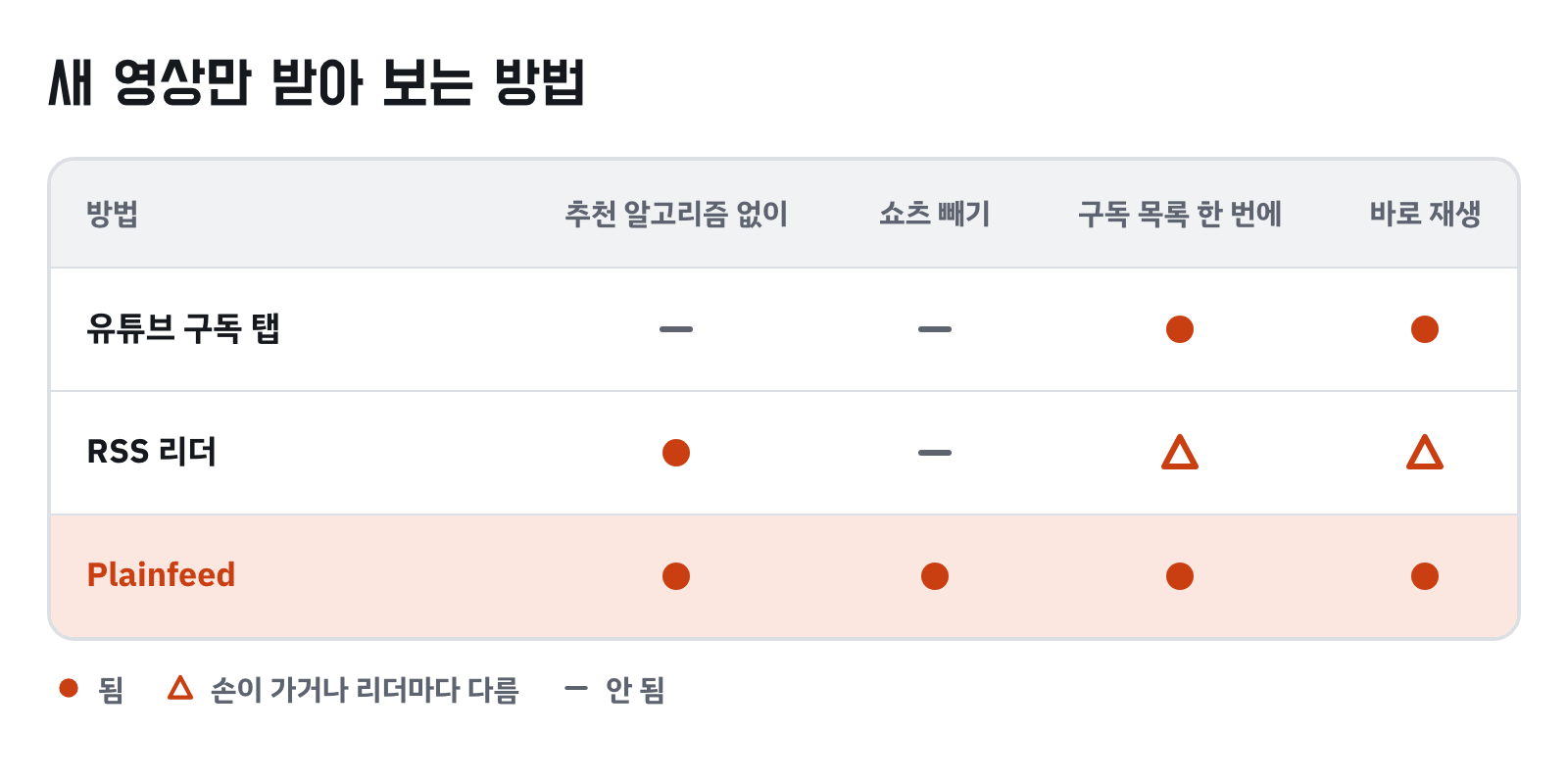
● 됨 · △ 손이 가거나 리더마다 다름 · – 안 됨.
쇼츠 없이 새 영상만 보는 다른 방법: Plainfeed
결론: 넣어 둔 채널의 새 영상만, 추천 알고리즘 영상과 쇼츠 없이 날짜별로 보여주는 웹사이트예요.
RSS 리더는 유튜브 추천 알고리즘 화면을 거치지 않고 새 영상을 확인할 수 있어서 좋아요. 다만 채널 ID를 찾고 목록 파일을 변환하는 수고가 들고, 쇼츠는 그대로 섞여요.
Plainfeed는 유튜브 공식 서비스가 아닌 별도 웹사이트예요. 보고 싶은 채널을 넣어 두면 그 채널들의 새 영상만 날짜별 타임라인으로 쌓여요.
- 구글 계정으로 구독 목록을 한 번에 가져오거나, 채널 주소(
@이름주소도 됨)를 붙여넣어 넣을 수 있어요. - 쇼츠는 처음부터 빼요.
/shorts/링크와 3분 이하 영상을 빼고, 짧은 라이브 다시보기는 남겨요. - 라이브는 방송 중이면 LIVE로, 24시간 안에 시작할 방송은 예정으로 보여요.
- 영상은 사이트 안에서 유튜브 공식 플레이어로 재생돼요.
- ▶ 이어보기는 넣어 둔 채널의 아직 안 본 영상만 차례로 틀고, 다 보면 멈춰요.
마치며
채널 ID만 알면 유튜브 채널도 RSS 리더로 구독할 수 있어요. 채널 페이지의 설명 → 채널 공유 → 채널 ID 복사가 가장 빠르고, 여러 채널은 구글 테이크아웃의 구독 목록 파일로 옮길 수 있어요. 공식 기능이 아니라 가끔 멈출 수 있다는 점만 기억해 두세요. 유튜브 안에서 구독 채널 새 영상만 보는 방법은 유튜브에서 구독한 채널 새 영상만 보는 법에 정리해 뒀어요.