유튜브 자동재생 끄는 법 (다음 동영상으로 안 넘어가게)
유튜브에서 영상 하나를 다 보면 곧바로 다음 영상이 시작돼요. 따로 고른 것도 아닌데 화면이 넘어가 있으니, 별생각 없이 그대로 보게 되죠. 이게 자동재생이에요. 켜져 있으면 영상이 끝난 뒤 유튜브 추천 알고리즘이 고른 관련 영상이 이어서 재생돼요.
결론부터 말하면, 자동재생은 PC에서는 플레이어 하단의 스위치로, 휴대폰에서는 플레이어 위 스위치나 앱 설정에서 끌 수 있어요. 이 글은 유튜브 고객센터 안내(동영상 자동재생)를 기준으로, 2026년 11월 19일 PC 웹(크롬)과 안드로이드 유튜브 앱(21.44)에서 메뉴 위치를 확인해 정리했어요. 유튜브 화면은 자주 바뀌어서 기기나 버전에 따라 이름이 조금 다를 수 있어요.
1. PC(웹)에서 자동재생 끄기
결론: 영상을 틀고, 플레이어 하단 오른쪽의 자동재생 스위치를 눌러 끄면 돼요.
- 아무 영상이나 재생 화면을 열어요.
- 플레이어 하단 조작 줄의 오른쪽, 자막·설정(톱니) 버튼 왼쪽에 있는 작은 스위치를 눌러요.
- 스위치가 꺼지면 영상이 끝나도 다음 영상이 시작되지 않아요.
로그인하지 않은 브라우저에서 자동재생을 끄고 영상 끝까지 틀어 봤더니, 영상은 끝에서 멈추고 다른 영상으로 넘어가지 않았어요.
2. 휴대폰 앱에서 자동재생 끄기
결론: 재생 화면 위쪽 스위치를 누르거나, 설정에서 한 번에 끌 수 있어요.
재생 화면에서 끄기:
- 영상을 틀고 화면을 한 번 눌러 조작 버튼을 띄워요.
- 플레이어 위쪽의 자동재생 스위치를 눌러 꺼요.
설정에서 끄기 (안드로이드 앱 21.44에서 확인):
- 아래쪽 내 페이지 → 오른쪽 위 설정(톱니)
- 재생
- 다음 동영상 자동재생을 꺼요.
이 메뉴에는 "자동재생을 사용하도록 설정하면 추천 동영상이 자동으로 이어서 재생됩니다"라는 설명이 붙어 있어요. 아이폰은 직접 확인하지 못했어요. 고객센터는 프로필 사진 → 설정 → 자동재생으로 안내하는데, 안드로이드처럼 재생 아래에 있을 수도 있어요.
3. TV에서 자동재생 끄기
결론: TV의 유튜브 앱 설정에서 자동재생을 사용 중지로 바꿔요.
고객센터 안내에 따르면 TV의 유튜브 앱에서 설정 → 자동재생으로 가서 끄면 돼요. 휴대폰으로 TV에 연결해서 보고 있다면, 휴대폰 화면 아래 조작 줄을 눌러 나오는 스위치로 끌 수 있어요.
알아 둘 것
결론: 자동재생은 기기마다 따로 설정돼요. PC에서 껐다고 휴대폰까지 꺼지지 않아요.
- 고객센터는 자동재생 설정을 기기마다 다르게 할 수 있다고 안내해요. 쓰는 기기마다 한 번씩 꺼 두세요.
- 자동재생이 켜져 있어도, 영상이 끝날 때 뜨는 취소를 누르면 다음 영상이 시작되지 않아요.
- 켜 놓고 한동안 아무것도 하지 않으면 저절로 멈추기도 해요. 모바일 데이터에서는 30분, 와이파이에서는 4시간 동안 쓰지 않으면 자동재생이 멈춘다고 안내돼 있어요.
- 만 13~17세 사용자는 자동재생이 기본으로 꺼져 있지만, 본인이 다시 켤 수 있어요. 보호자가 관리하는 자녀 계정은 가족 센터에서 자동재생 사용 중지를 켜 두면 자녀가 다시 켤 수 없어요.
자동재생을 꺼도 남는 추천 영상
결론: 자동재생을 끄면 "다음 영상이 저절로 시작되는 것"만 멈춰요. 화면 곳곳의 추천 영상은 그대로예요.
자동재생을 끈 채로 영상 끝까지 틀어 보니, 다음 영상은 시작되지 않았지만 화면에는 여전히 다른 영상이 많이 보였어요.
- 재생 화면 옆(또는 아래)의 다음 동영상 목록은 그대로예요. 유튜브는 이 목록을 주로 지금 보고 있는 영상을 바탕으로 고른다고 설명해요.
- 영상이 끝날 무렵 플레이어 위에 뜨는 다른 영상 카드(크리에이터가 넣어 둔 최종 화면)도 남아요.
- 홈 화면의 추천과 쇼츠도 자동재생과는 따로 움직여요. 홈 화면 추천을 줄이는 법은 유튜브 추천 안 뜨게 하는 법, 쇼츠는 유튜브 쇼츠 안 보이게 하는 법에 정리해 뒀어요.
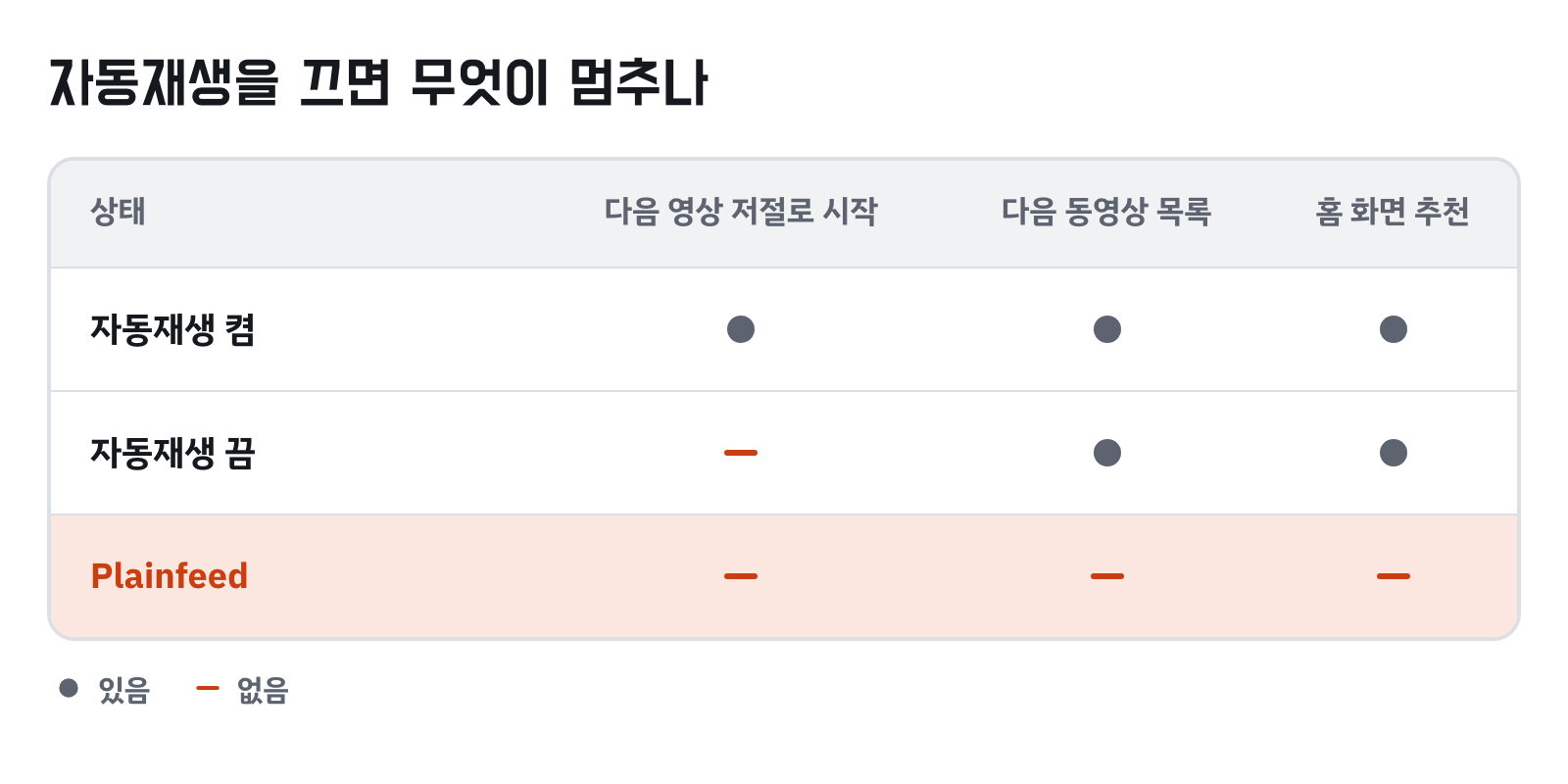
● 있음 · – 없음.
추천 알고리즘 영상 없이 보려면: Plainfeed
결론: 자동재생 스위치와 상관없이, 처음부터 내가 고른 채널의 영상만 보는 방법이에요.
자동재생을 끄면 다음 영상이 저절로 시작되는 건 막을 수 있어요. 그래도 유튜브 화면 여기저기에 추천 알고리즘이 고른 영상이 계속 보여서, 결국 하나를 더 누르게 되기 쉬워요.
Plainfeed는 유튜브 공식 서비스가 아닌 별도 웹사이트예요. 보고 싶은 채널을 넣어 두면 그 채널들의 새 영상만 날짜별로 쌓여요. 추천 알고리즘이 고른 홈 화면이나 다음 동영상 목록이 없어서, 보려던 영상을 보고 닫기 쉬워요.
- 유튜브 계정으로 구독 목록을 한 번에 가져오거나, 채널 주소를 붙여넣어 넣을 수 있어요.
- 쇼츠는 처음부터 빼요.
- ▶ 이어보기는 내가 넣은 채널의 아직 안 본 영상만 차례로 틀고, 다 보면 멈춰요.
- 하나씩만 보고 싶으면 재생 화면의 이어서 재생을 끄면 돼요. 영상 하나가 끝날 때마다 멈춰요.
마치며
다음 영상이 저절로 넘어가는 게 싫다면, 쓰는 기기마다 자동재생 스위치를 꺼 두는 게 가장 빠른 방법이에요. PC는 플레이어 하단, 휴대폰은 플레이어 위나 설정의 재생에 있어요. 다만 자동재생을 꺼도 다음 동영상 목록과 홈 화면 추천은 남으니, 그쪽까지 줄이고 싶다면 위에 걸어 둔 글도 함께 참고해 보세요.