유튜브 볼 때 화면 터치·회전 잠그는 법 (아이폰·안드로이드)
아이에게 휴대폰으로 유튜브를 틀어 주면, 아이가 영상 위의 제목이나 끝에 뜨는 다른 영상을 눌러서 엉뚱한 영상으로 넘어가 있곤 해요. 누워서 볼 때는 화면이 자꾸 돌아가 불편하고요.
결론부터 말하면, 아이폰은 사용법 유도로 화면에서 원하는 부분만 터치를 막고 회전까지 잠글 수 있어요. 안드로이드는 앱 고정으로 홈 화면이나 다른 앱으로 나가는 것을 막고, 자동 회전을 꺼서 화면이 돌아가지 않게 할 수 있어요. 이 글은 애플 지원과 Android 고객센터 안내를 기준으로, 안드로이드 메뉴는 2026년 11월 19일 Android 16(Pixel 가상 기기)에서 확인해 정리했어요. 휴대폰 제조사와 버전에 따라 메뉴 이름이 조금 다를 수 있어요.
1. 아이폰: 사용법 유도로 화면 일부 터치 막기
결론: 사용법 유도를 켜고, 막고 싶은 화면 부분에 동그라미를 그리면 그 부분은 눌러도 반응하지 않아요.
사용법 유도는 아이폰을 잠시 앱 하나만 쓰도록 묶는 기능이에요. 애플은 자녀에게 기기를 쓰게 하거나 한 가지 작업에 집중할 때 쓰라고 안내해요(사용법 유도 사용하기).
먼저 한 번만 켜 두기:
- 설정 → 손쉬운 사용 → 사용법 유도에서 사용법 유도를 켜요.
- 암호 설정에서 사용법 유도 암호를 정하거나 Face ID로 끝낼 수 있게 해요.
영상을 틀 때마다:
- 유튜브 앱(또는 브라우저)에서 영상을 열어요.
- 측면 버튼을 세 번 눌러요. 패널이 뜨면 사용법 유도를 눌러요. 홈 버튼이 있는 아이폰은 홈 버튼을 세 번 눌러요.
- 막고 싶은 부분(영상 제목, 아래쪽 다른 영상 목록 등)에 손가락으로 동그라미를 그려요. 회색으로 덮인 부분은 눌러도 반응하지 않아요.
- 오른쪽 위 시작을 눌러요.
같은 앱에서 두 번째부터는 측면 버튼을 세 번 누르면 이전 설정 그대로 바로 시작돼요. 영역은 화면 위치로 정해지니, 세로나 가로 중 볼 방향을 먼저 맞춘 뒤 그리고 아래 동작을 꺼 두면 영역이 어긋나지 않아요.
끝낼 때는 측면 버튼을 다시 세 번 누르고 암호나 Face ID로 인증한 뒤 종료를 누르면 돼요(사용법 유도로 iPhone을 하나의 앱에 고정하기).
시작 화면의 세션 설정(이전 iOS에서는 옵션)에서 몇 가지를 더 막을 수 있어요.
- 터치를 끄면 화면 전체가 터치에 반응하지 않아요.
- 동작을 끄면 아이폰을 가로로 돌려도 화면이 바뀌지 않아요. 애플은 이 옵션이 세로에서 가로로 바뀌는 것 같은 동작에 반응하지 않게 한다고 설명해요.
- 측면 버튼, 볼륨 버튼, 시간 제한도 여기서 정해요.
알아 둘 것: 사용법 유도 중에는 충돌 감지와 긴급 서비스를 쓸 수 없어서, 필요하면 먼저 끝내야 해요.
2. 아이폰: 화면 회전만 잠그기
결론: 제어 센터의 세로 화면 방향 고정 버튼을 누르면 화면이 돌아가지 않아요.
누워서 볼 때처럼 회전만 막고 싶다면 사용법 유도까지 쓸 필요는 없어요.
- 화면 오른쪽 위 모서리에서 아래로 쓸어내려 제어 센터를 열어요. 홈 버튼이 있는 아이폰은 화면 아래에서 위로 쓸어올려요.
- 세로 화면 방향 고정 버튼(자물쇠와 화살표 모양)을 눌러요.
다시 누르면 풀려요(iPhone의 화면 회전하기). 최신 iOS에서는 이 버튼을 회전 잠금이라고 부르기도 해요. 이 잠금은 세로 방향만 고정해서, 가로로 꽉 차게 보려면 풀어야 해요.
3. 안드로이드: 앱 고정으로 다른 앱으로 못 나가게
결론: 앱 고정을 켜 두면 유튜브 화면에서 홈 화면이나 최근 사용 앱으로 나갈 수 없어요. 다만 그 앱 안의 터치는 그대로예요.
앱 고정은 지금 화면의 앱 하나만 계속 보이게 하는 기능이에요. Android 고객센터도 앱을 고정해 친구에게 휴대전화를 건넬 때를 예로 들어요(화면 고정 및 고정 해제하기).
먼저 한 번만 켜 두기:
- 휴대폰의 설정 앱 위쪽 검색창에 앱 고정을 입력해요. 메뉴 위치가 제조사마다 달라서 검색이 가장 빨라요. Android 16 Pixel에서는 보안 및 개인 정보 보호 메뉴 안쪽에 있었어요.
- 앱 고정을 켜요. 고정을 풀 때 PIN·패턴·비밀번호를 묻게 하는 설정도 함께 켜 두세요.
영상을 틀 때마다:
- 유튜브에서 영상을 열어요.
- 화면 아래에서 가운데까지 쓸어올리고 잠시 기다려 최근 사용 화면을 열어요. (3버튼 탐색을 쓰는 휴대폰은 네모 모양의 최근 사용 버튼을 눌러요.)
- 유튜브 화면 위쪽의 앱 아이콘을 누르고 고정을 눌러요.
풀 때는 탐색 방식에 따라 동작 탐색은 위로 쓸어올린 채 잠시 기다리기, 3버튼 탐색은 뒤로 버튼과 최근 사용 버튼을 함께 길게 누르기를 한 뒤 PIN·패턴·비밀번호를 입력해요.
알아 둘 것: 앱 고정은 앱 밖으로 나가는 것을 막을 뿐이에요. 유튜브 앱 안에서 다른 영상을 누르는 것까지 막지는 못하고, 고정된 앱이 다른 앱을 여는 것까지 완전히 막지는 못할 수 있어요. 제가 확인한 Android 16 기본 설정(Pixel)에서는 화면 일부의 터치만 막는 기능을 찾지 못했어요. 삼성 갤럭시는 삼성 안내에 따르면 접근성 메뉴의 상호작용 제어로 화면 일부의 터치를 막을 수 있어요(메뉴 이름은 기기에서 확인해 보세요).
4. 안드로이드: 자동 회전 끄기
결론: 빠른 설정의 자동 회전 타일을 끄면 화면이 돌아가지 않아요.
- 화면 맨 위에서 아래로 두 번 쓸어내려 빠른 설정을 열어요.
- 자동 회전 타일을 눌러 꺼요.
휴대폰에 따라 이름이 "화면 회전"이나 "세로 모드"처럼 다를 수 있어요.
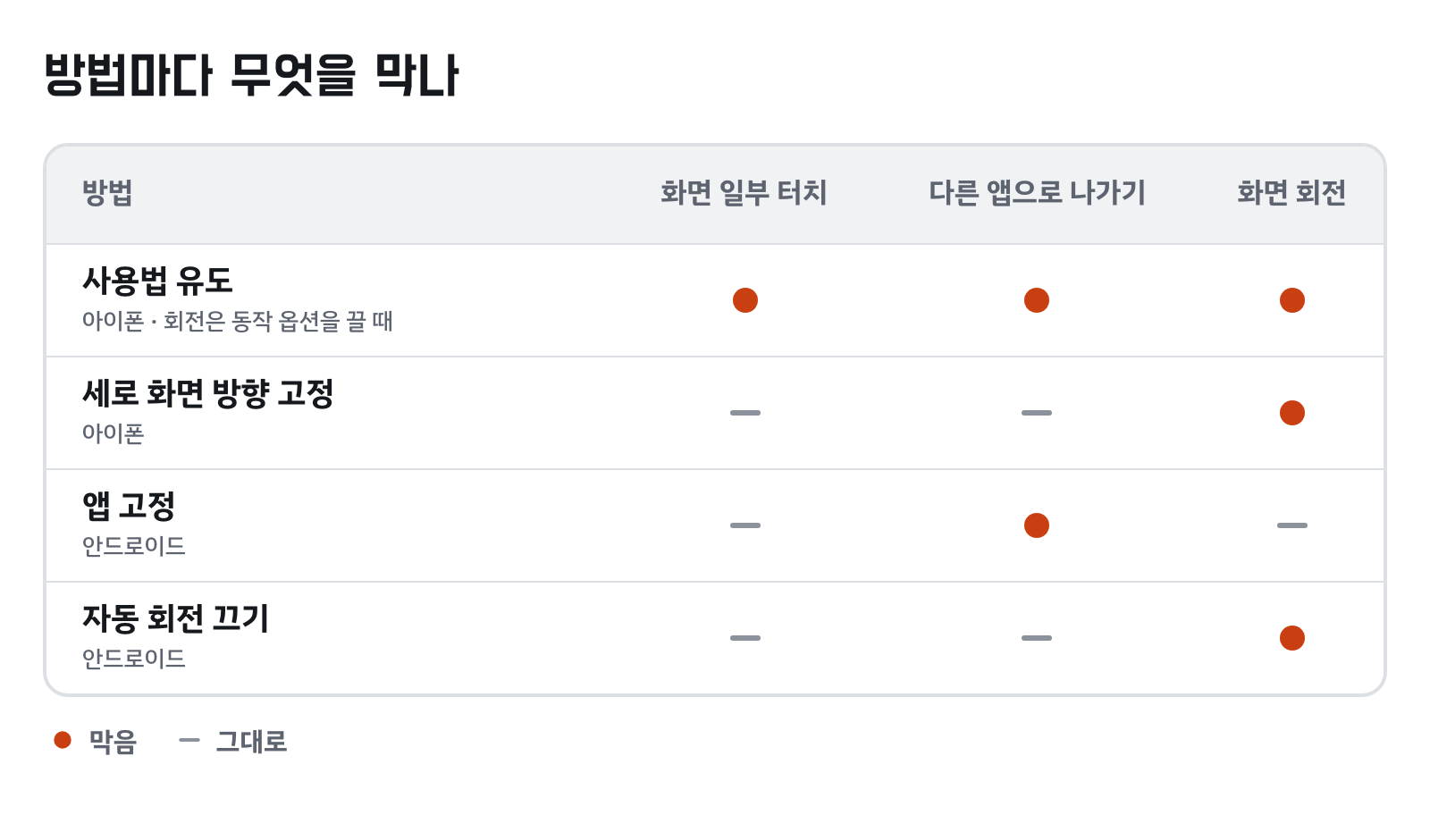
● 막음 · – 그대로.
아이에게 틀어 줄 영상을 고르려면: Plainfeed
결론: 터치를 막기 전에, 처음부터 정해 둔 채널의 영상만 화면에 나오게 할 수 있어요.
터치를 막아도 유튜브 화면에는 추천 알고리즘이 고른 다른 영상이 계속 보여요. 막아 둔 부분 밖에서 하나를 누르면 그 영상으로 넘어가요.
Plainfeed는 유튜브 공식 서비스가 아닌 별도 웹사이트예요. 아이에게 보여 줄 채널만 넣어 두면, 그 채널들의 새 영상만 날짜별로 쌓여요. 추천 알고리즘이 고른 홈 화면이나 다음 동영상 목록이 없어요.
- 휴대폰에서 영상을 누르면 바로 화면 가득 열려요.
- 쇼츠는 아예 보이지 않아요.
- ▶ 이어보기는 넣어 둔 채널의 아직 안 본 영상만 차례로 틀고, 다 보면 멈춰요.
- 아이용 채널만 따로 묶어 두는 방법은 아이에게 틀어 줄 유튜브 채널 미리 정해 두기에 정리해 뒀어요.
마치며
화면의 특정 부분을 누르지 못하게 하고 싶다면 아이폰의 사용법 유도가 가장 확실해요. 회전만 막고 싶다면 아이폰은 제어 센터, 안드로이드는 빠른 설정에서 바로 끌 수 있어요. Pixel 같은 기본 안드로이드는 앱 고정으로 앱 밖으로 나가는 것까지만 막을 수 있으니, 아이에게 건넬 때는 화면에 보이는 영상부터 줄여 두는 게 좋아요.