YouTubeの通知が来ないときに登録チャンネルの新着を見逃さない方法
登録しているチャンネルに新しい動画が出たのに通知が来ず、数日たってから気づいたことはありませんか。逆に、通知が多すぎて、通知を開いたついでに別の動画まで見てしまうこともあります。
先に結論を言うと、登録チャンネルの通知は初期設定がカスタマイズなので、新しい動画のたびに通知が来るわけではありません。見逃したくないチャンネルだけをすべてに変え、残りは通知を待たずに登録チャンネルタブでまとめて確認するのがいちばん簡単です。この記事はYouTubeヘルプ(YouTube の通知を管理する)をもとに、2026年11月25日にパソコンのウェブ(Chrome)とAndroidのYouTubeアプリ(21.44)で画面を確認してまとめました。
まず確認すること
結論:通知がまったく来ないなら、設定がオフになっていることがよくあります。
- スマホの設定で、YouTubeアプリの通知がオンになっているか確認します。
- YouTubeの設定 → 通知で、登録チャンネルの通知がオンになっているか確認します。
- そのチャンネルの通知ベルがなしになっていないか確認します(下の2)。
1. なぜ通知が来ないのか
結論:チャンネルを登録すると通知は「カスタマイズ」から始まり、YouTubeが選んだ一部の動画だけが通知されます。
- チャンネルを登録すると、通知のベルは自動でカスタマイズになります。
- カスタマイズでは、通常の動画・ショート・ライブのうち一部だけが通知されます。YouTubeヘルプでは、視聴履歴、そのチャンネルをどれくらい見ているか、動画の人気、通知をどれくらい開くかといった情報で決めると説明しています。
- 登録を解除してからもう一度登録すると、通知の設定はカスタマイズかなしに戻ります。
- 子ども向けに設定されたチャンネルは通知が来ず、ベルも「なし」に固定されます。
2. 見逃したくないチャンネルだけ「すべて」に
結論:ベルの付いた「登録済み」ボタンを押して「すべて」に変えます。
- チャンネルページか、そのチャンネルの動画の再生画面を開きます。
- ベルの付いた登録済みのボタンをクリック(タップ)します。
- すべてを選びます。すべて・カスタマイズ・なしから選べます。
すべてにすると、通常の動画の投稿とライブの通知が届きます。ただしYouTubeヘルプでは、この場合もすべての投稿で通知が届くとは限らず、登録チャンネルや視聴履歴にもとづくショートのカスタマイズ通知が一部届くことがあると案内しています。
すべてのチャンネルを「すべて」にすると通知が多くなりすぎるので、本当に見逃したくない数チャンネルだけにするのがおすすめです。
3. おすすめアルゴリズムが選んだ動画の通知をオフにする
結論:設定 → 通知 →「おすすめの動画」をオフにすると、視聴履歴から選ばれた動画の通知が減ります。
通知の中には、登録チャンネルの新しい動画ではなく、YouTubeのおすすめアルゴリズムが視聴履歴から選んだ動画の通知もあります。
- パソコンのウェブは右上のプロフィール写真 → 設定、スマホアプリは下のマイページ → 右上の設定(歯車)
- 通知
- おすすめの動画をオフにします。
同じ画面の登録チャンネルの通知はオンのままにします。パソコンのウェブのメール通知の項目には、登録チャンネルの新しい動画をメールで受け取る選択肢はありませんでした(11月25日に確認)。
4. 通知なしで確認する:登録チャンネルタブ
結論:1日1回、登録チャンネルタブを開いて上から見ていけば、通知がなくても見逃しが減ります。
- パソコンのウェブ:左のメニューの登録チャンネルを開くと、登録チャンネルの動画が新しい順に並んでいます。
- スマホアプリ:下の登録チャンネルタブの上にあるチャンネルの列で、新しいコンテンツがあるチャンネルには点が付きます。その下の今日のチップで今日の投稿だけ、動画のチップでショートを除いた動画だけ、未視聴のチップでまだ見ていないものだけを表示できます。
通知をオフにして、決めたときにだけ確認するようにすると、通知を開いたついでに別の動画へ流れることも減ります。RSSリーダーで受け取る方法もあります(YouTubeのRSSでチャンネルを購読する方法)。
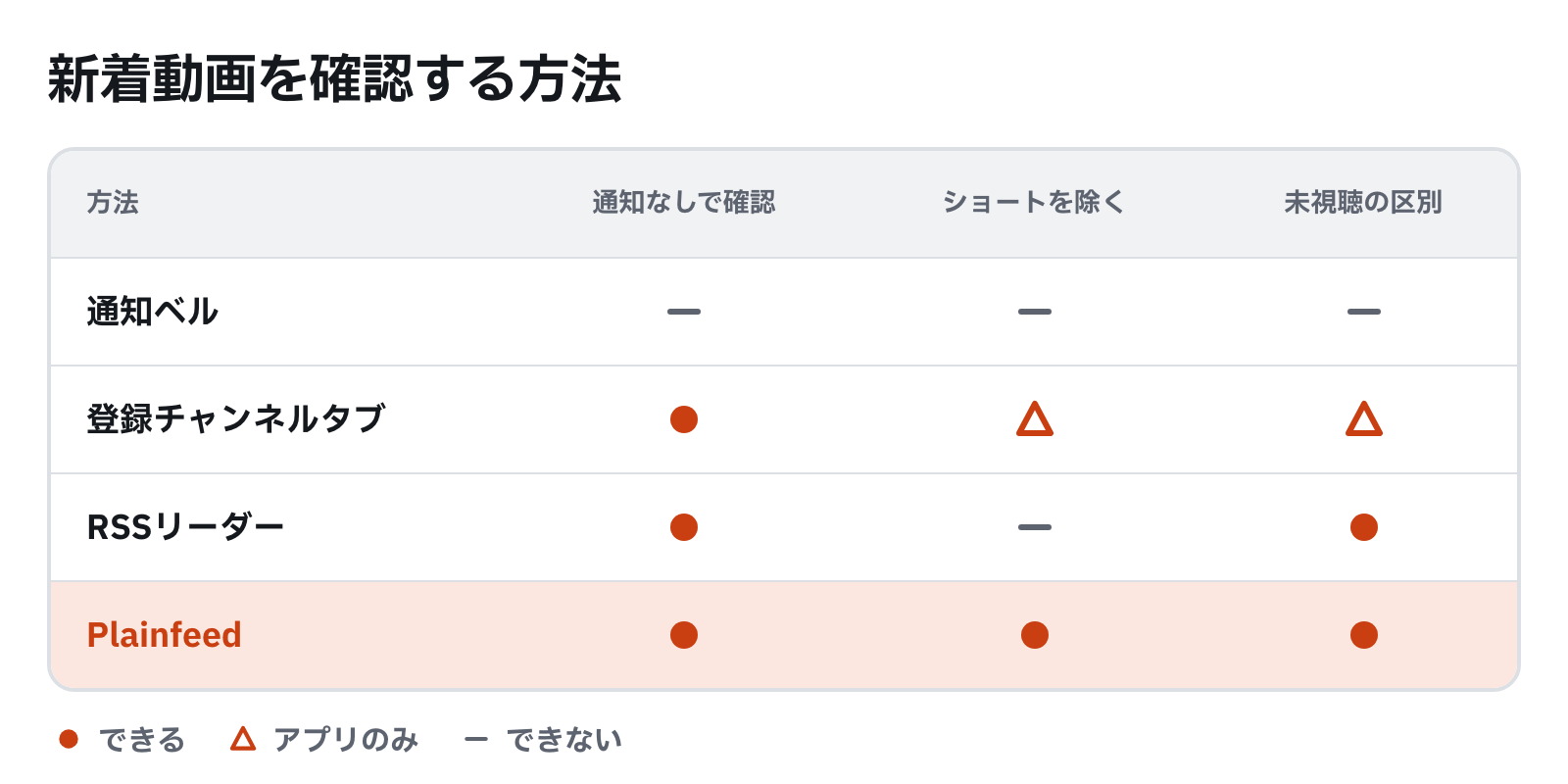
● できる・△ アプリのみ・– できない。
通知なしで、開くたびに新着だけ:Plainfeed
結論:追加したチャンネルの新しい動画だけが日付ごとにたまるので、開くたびに何が新しく出たかがすぐ分かります。
通知があれば見逃しは減りますが、開いたYouTubeの画面にはおすすめアルゴリズムが選んだ動画も一緒に表示されます。登録チャンネルタブも、初期の表示ではショートが混ざっています。
PlainfeedはYouTube公式のサービスではない、別のウェブサイトです。見たいチャンネルを追加すると、そのチャンネルの新しい動画だけが日付ごとのタイムラインにたまります。
- 新しい動画は、ふつう投稿から30分以内にタイムラインに表示されます。画面を開いたままにしておくと、10分ごとにもう一度確認します。
- まだ見ていない動画はタイムラインの左の点で分かり、▶ 連続再生の横の数字がまだ見ていない動画の数です。
- ショートは最初から表示されません。
- Googleアカウントで登録チャンネルをまとめて読み込むか、チャンネルのURLを貼り付けて追加できます。
おわりに
通知が来ないのは、たいていオフになっている設定か、初期設定のカスタマイズのせいです。見逃したくないチャンネルだけベルを「すべて」にし、おすすめアルゴリズムが選ぶ「おすすめの動画」の通知はオフにしておきましょう。残りは通知に頼らず、1日1回登録チャンネルタブを見れば十分です。登録チャンネルをもっとすっきり見る方法は、YouTubeで登録チャンネルの新着動画だけを見る方法にまとめています。