유튜브 구독 알림이 안 올 때, 새 영상 놓치지 않는 법
구독한 채널에 새 영상이 올라왔는데 알림이 안 와서 며칠 뒤에야 안 적이 있을 거예요. 반대로 알림이 너무 자주 와서, 알림을 누르고 들어갔다가 다른 영상까지 보게 되기도 하고요.
결론부터 말하면, 구독 알림은 기본값이 맞춤설정이라 새 영상마다 알림이 오지 않아요. 놓치기 싫은 채널만 전체로 바꾸고, 나머지는 알림 대신 구독 탭에서 한 번에 확인하는 게 가장 간단해요. 이 글은 유튜브 고객센터 안내(YouTube 알림 관리)를 기준으로, 2026년 11월 25일 PC 웹(크롬)과 안드로이드 유튜브 앱(21.44)에서 화면을 확인해 정리했어요.
먼저 확인할 것
결론: 알림이 하나도 안 온다면 설정이 꺼져 있는 경우가 많아요.
- 휴대폰 설정에서 유튜브 앱 알림이 켜져 있는지 봐요.
- 유튜브 설정 → 알림에서 구독("구독 중인 채널 활동에 대한 알림 수신")이 켜져 있는지 봐요.
- 그 채널의 알림 벨이 없음으로 되어 있지 않은지 봐요(아래 2번).
1. 왜 알림이 안 올까
결론: 구독하면 알림이 '맞춤설정'으로 시작해서, 유튜브가 골라 일부 영상만 알려 줘요.
- 채널을 구독하면 알림 벨이 자동으로 맞춤설정이 돼요.
- 맞춤설정은 일반 영상, 쇼츠, 라이브 중 일부만 알려 줘요. 고객센터는 시청 기록, 그 채널을 얼마나 자주 보는지, 영상이 얼마나 인기 있는지, 알림을 얼마나 자주 여는지 같은 신호로 정한다고 설명해요.
- 구독을 취소했다가 다시 하면 알림 설정이 맞춤설정이나 없음으로 돌아가요.
- 아동용으로 설정된 채널은 알림이 오지 않고, 벨도 '없음'으로 고정돼요.
2. 놓치기 싫은 채널만 '전체' 알림으로
결론: 벨 모양이 붙은 '구독중' 버튼을 눌러 '전체'로 바꿔요.
- 채널 페이지나 그 채널의 영상 재생 화면을 열어요.
- 벨 모양이 붙은 구독중 버튼을 눌러요.
- 전체를 골라요. 전체·맞춤설정·없음 중에서 고를 수 있어요.
전체로 두면 일반 영상 업로드와 라이브 알림이 와요. 다만 고객센터는 이때도 모든 업로드마다 알림이 가는 건 아니라고 하고, 구독과 시청 기록을 바탕으로 한 쇼츠 맞춤 알림이 일부 올 수 있다고 안내해요.
모든 채널을 전체로 두면 알림이 너무 많아지니, 정말 놓치기 싫은 몇 채널에만 쓰는 게 좋아요.
3. 추천 알고리즘이 고른 '맞춤 동영상' 알림 끄기
결론: 설정 → 알림 → '맞춤 동영상'을 끄면, 시청 기록으로 고른 영상 알림이 줄어요.
알림 가운데는 구독한 채널의 새 영상이 아니라, 유튜브 추천 알고리즘이 시청 기록으로 고른 영상 알림도 있어요.
- PC 웹은 오른쪽 위 프로필 사진 → 설정, 휴대폰 앱은 아래쪽 내 페이지 → 오른쪽 위 설정(톱니)
- 알림
- 맞춤 동영상("시청한 동영상을 바탕으로 내가 좋아할 만한 동영상에 대한 알림 수신")을 꺼요.
같은 화면의 구독은 켜 둬요. PC 웹의 이메일 알림 항목에는 구독 채널의 새 영상을 이메일로 받는 선택지가 없었어요(11월 25일 확인).
4. 알림 없이 확인하기: 구독 탭
결론: 하루 한 번 구독 탭을 열어 위에서부터 훑으면, 알림이 없어도 놓칠 일이 줄어요.
- PC 웹: 왼쪽 메뉴의 구독을 열면 구독 채널 영상이 최신순으로 쌓여 있어요.
- 휴대폰 앱: 아래쪽 구독 탭 위의 채널 줄에서, 새 콘텐츠가 있는 채널에는 점이 붙어요. 그 아래 오늘 칩을 누르면 오늘 올라온 것만, 동영상 칩을 누르면 쇼츠를 뺀 영상만, 시청하지 않음 칩을 누르면 아직 안 본 것만 볼 수 있어요.
알림을 끄고 정해 둔 때에만 확인하면, 알림을 누르고 들어갔다가 다른 영상으로 빠지는 일도 줄어요. RSS 리더로 받아 보는 방법도 있어요(유튜브 RSS로 채널 구독하는 법).
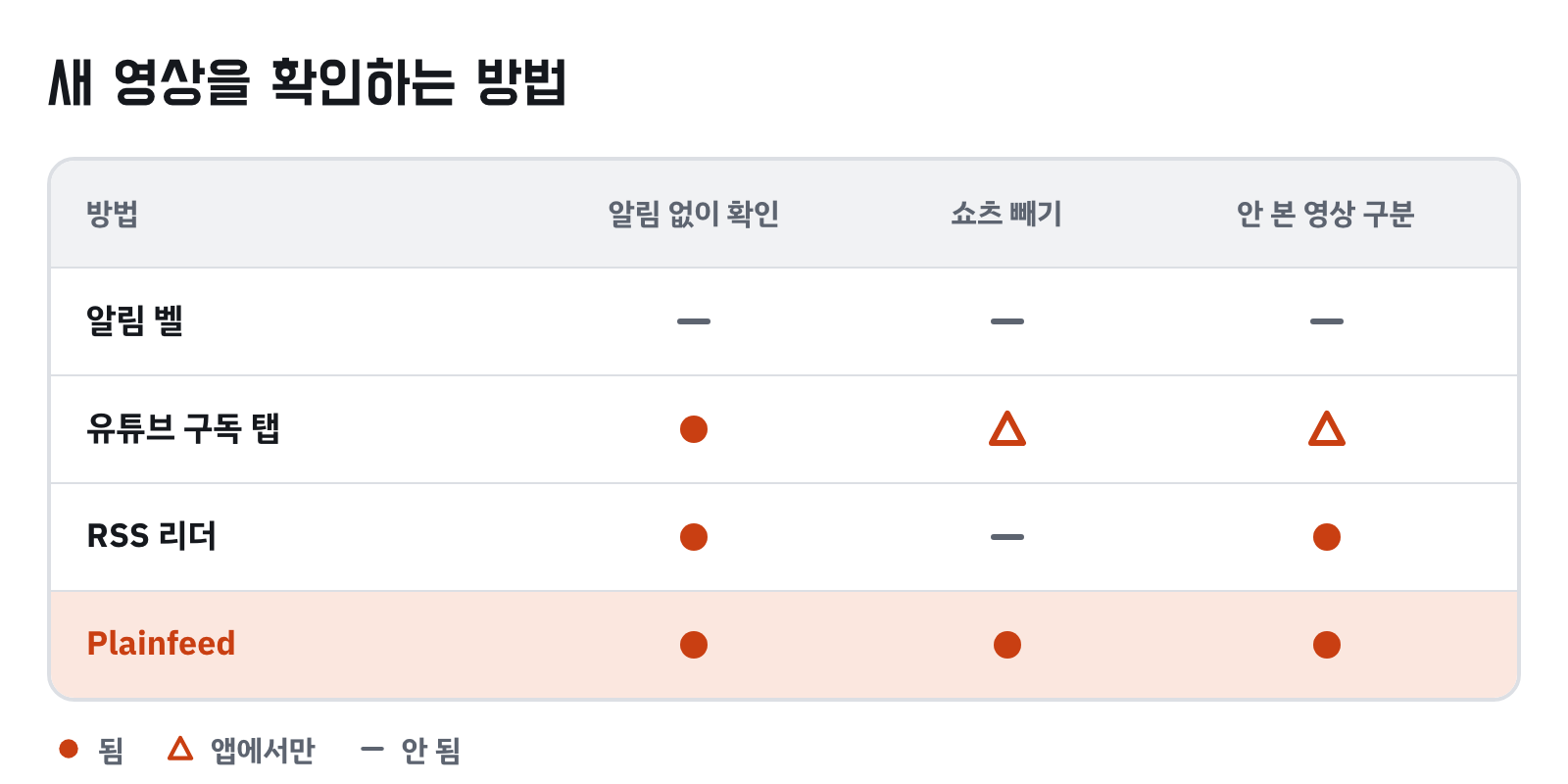
● 됨 · △ 앱에서만 · – 안 됨.
알림 없이 열 때마다 새 영상만: Plainfeed
결론: 넣어 둔 채널의 새 영상만 날짜별로 쌓여서, 열 때마다 무엇이 새로 올라왔는지 바로 보여요.
알림은 놓치지 않게 해 주지만, 누르고 들어간 유튜브 화면에는 추천 알고리즘이 고른 영상이 함께 있어요. 구독 탭도 기본 화면에는 쇼츠가 섞여 있고요.
Plainfeed는 유튜브 공식 서비스가 아닌 별도 웹사이트예요. 보고 싶은 채널을 넣어 두면 그 채널들의 새 영상만 날짜별 타임라인으로 쌓여요.
- 새 영상은 보통 올라오고 30분 안에 타임라인에 보여요. 화면을 열어 두면 10분마다 다시 확인해요.
- 아직 안 본 영상은 타임라인 왼쪽 점으로 구분되고, ▶ 이어보기 옆 숫자가 안 본 영상 수예요.
- 쇼츠는 처음부터 빼요.
- 구글 계정으로 구독 목록을 한 번에 가져오거나, 채널 주소를 붙여넣어 넣을 수 있어요.
마치며
알림이 안 오는 건 대개 꺼진 설정이나 기본값인 맞춤설정 때문이에요. 놓치기 싫은 채널만 벨을 전체로 바꾸고, 추천 알고리즘이 고른 '맞춤 동영상' 알림은 꺼 두세요. 나머지는 알림 대신 하루 한 번 구독 탭을 훑으면 충분해요. 구독 탭을 더 깔끔하게 보는 방법은 유튜브에서 구독한 채널 새 영상만 보는 법에 정리해 뒀어요.